
Storage Sense في Windows 11: تنظيف المساحة وحماية ملفات العمل دون اتصال
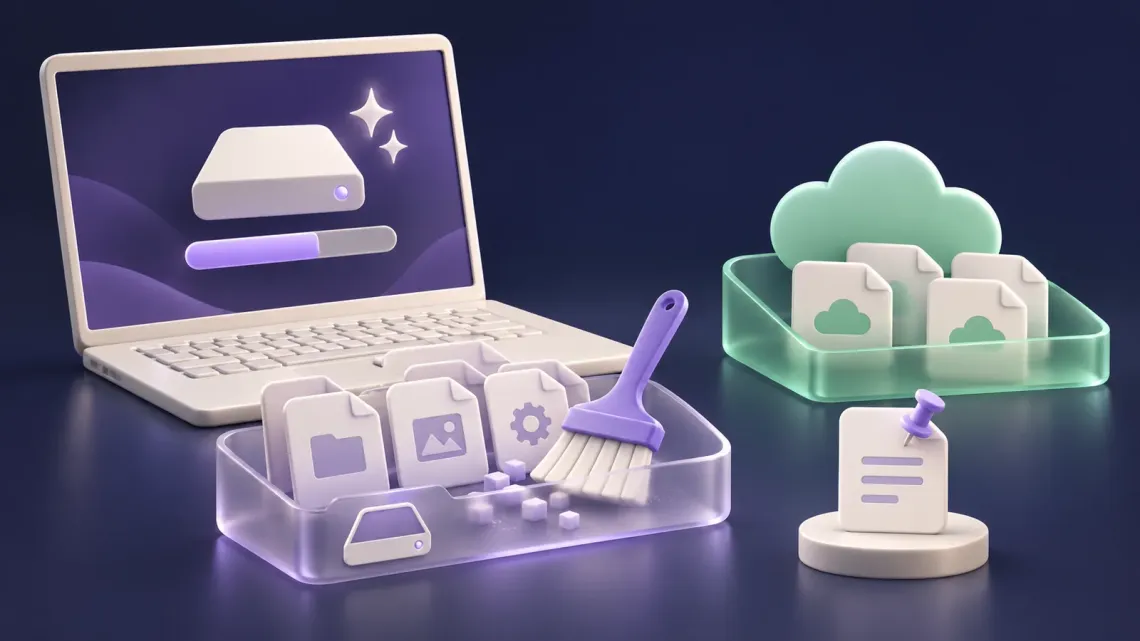
يمكن لتنظيف القرص أن ينجح تقنياً ويترك ملف العرض غير متاح في رحلة بلا إنترنت. يوضح KeyProTech كيف تضبط Storage Sense في Windows 11 مع فهم الفرق بين الحذف والإتاحة السحابية، وخطوات مراجعة تحافظ على قابلية العمل.
ستميز عمليات التنظيف، وتراجع إعدادات Downloads وOneDrive، وتختبر الملفات المطلوبة دون اتصال.
افصل بين مساحة القرص ومكان حفظ الملف
امتلاء قرص النظام لا يعني دائماً أن الحل هو حذف المستندات. قد توجد ملفات مؤقتة أو عناصر قديمة في سلة المحذوفات، وقد تحتفظ OneDrive بنسخ محلية من ملفات موجودة في السحابة. قبل تفعيل أي تنظيف، اسأل عن نوع البيانات وموقعها وما إذا كنت تحتاجها دون اتصال. الهدف هو مساحة قابلة للاستخدام مع بقاء العمل متاحاً، لا الوصول إلى أكبر رقم حذف ممكن في شاشة الإعدادات.
| العملية | الأثر المقصود | ما ينبغي التأكد منه |
|---|---|---|
| حذف ملف غير مطلوب | إزالة العنصر المحدد | أنه لم يعد مطلوباً وأنك فهمت أثر الحذف |
| تنظيف بيانات مؤقتة | تحرير مساحة وفق الإعدادات | الفئات المختارة واحتياج التطبيقات |
| جعل ملف سحابي online-only | إزالة النسخة المحلية مع بقاء الملف سحابياً | المزامنة والوصول بالإنترنت عند الحاجة |
إذا كنت تستخدم مجلداً متزامناً، لا تخلط بين أمر Free up space وحذف الملف نفسه. في الحالة الأولى تتغير إتاحته المحلية، أما الحذف فله أثر مختلف بحسب خدمة المزامنة. راجع الحساب الذي يحفظ الملف وحالته الفعلية قبل أي قرار. اسم مجلد يحمل كلمة OneDrive لا يكفي وحده لإثبات أن جميع محتوياته رفعت بنجاح.
راجع Storage Sense قبل تفعيل الجدول
في Windows 11 افتح Settings ثم System ثم Storage وادخل إلى إعدادات Storage Sense. راجع وتيرة التشغيل والفئات وسياسات الاحتفاظ المعروضة في جهازك. لا تعتمد على صورة قديمة أو افتراض أن الإعداد الافتراضي مطابق لجهاز زميلك؛ الإصدار والسياسة المؤسسية والإعداد السابق قد تغير ما تراه. توضح وثائق Microsoft أن التنظيف يمكن أن يشمل ملفات مؤقتة وسلة المحذوفات ومحتوى سحابياً محلياً وفق الضبط.
- احفظ العمل وحدد الملفات التي تحتاج نسخة مستقلة منها قبل التنظيف.
- افتح صفحة Storage وسجل المساحة المتاحة والفئات الأكبر.
- راجع جدول Storage Sense وخيارات سلة المحذوفات وDownloads والمحتوى السحابي كلّاً على حدة.
- اختر سياسة تناسب العمل، ثم راجعها قبل استخدام تشغيل التنظيف الآن.
- بعد التشغيل اختبر الملفات الأساسية وراجع ما تغير في المساحة والإتاحة.
ابدأ بضبط مفهوم ومحدود، خاصة إذا كنت تستخدم Downloads مكاناً دائماً للمشاريع. لا تجعل قِدم التنزيل دليلاً على أنه بلا قيمة؛ قد يكون مثبتاً تحتاجه أو ملفاً لم تنقله إلى أرشيفك. الأفضل نقل المواد المعتمدة إلى موقع منظم وإدراجها في خطة النسخ، ثم اختيار سياسة تنظيف لا تعتمد على ذاكرة المستخدم وحدها.
OneDrive: متاح محلياً أم محفوظ دائماً؟
تساعد Files On-Demand على رؤية ملفات السحابة دون تنزيلها جميعاً إلى القرص. عند فتح ملف متاح عبر الإنترنت فقط ينزل إلى الجهاز ويصبح متاحاً محلياً. يمكن لإعدادات Storage Sense أن تعيده لاحقاً إلى online-only وفق السياسة. هذا لا يحذف الملف السحابي في هذا الإجراء، لكنه يجعل الاتصال والمساحة الكافية للتنزيل مهمين عندما تفتحه مرة أخرى. لذلك يجب التفكير في موعد الاستخدام التالي، لا آخر مرة فُتح فيها فقط.
| الحالة | الخيار الذي تراجعه | اختبار مناسب |
|---|---|---|
| عرض مهم أثناء سفر | Always keep on this device للملفات المطلوبة | افتح العينة بعد اكتمال التنزيل ودون اتصال |
| أرشيف قليل الاستخدام | إتاحة عبر الإنترنت فقط عند الملاءمة | تحقق من الوصول إلى الحساب والملف |
| مجلد قيد المزامنة | انتظار اكتمال المزامنة أولاً | راجع الحالة الفعلية والأخطاء |
| جهاز مشترك أو مدار | سياسة الجهة والحساب الصحيح | نسق الإعداد مع المسؤول |
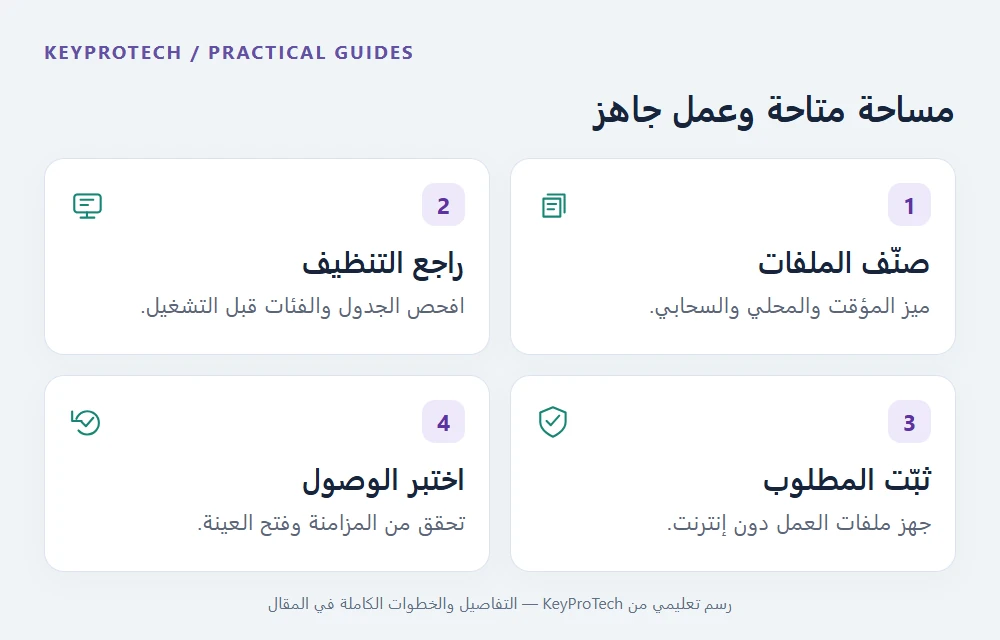
توضح Microsoft أن الملفات المحددة Always keep on this device مستثناة من إدارة Storage Sense للمحتوى السحابي. لكن الاختيار لا يلغي الحاجة إلى انتظار اكتمال التنزيل أو التحقق من سعة القرص. ثبت فقط ما يلزمك؛ تثبيت أرشيف ضخم بالكامل قد يعيد مشكلة الامتلاء. ولا تعتمد على وجود اسم الملف في المستكشف لإثبات أن محتواه جاهز دون إنترنت.
قائمة تحقق قبل تنظيف جهاز العمل
ضع قائمة قصيرة بالملفات التي لا تستطيع تأجيل الوصول إليها: عرض الغد، نموذج عميل، مشروع تصميم أو مستند إجراءات. حدد هل الملف محلي فقط أم متزامن أم تابع لحساب عمل مختلف، ثم اختبر فتحه من الموقع المقصود. إذا ظهرت أخطاء مزامنة، عالجها قبل افتراض وجود نسخة سحابية سليمة. وفي الأجهزة التي تديرها جهة العمل، لا تتجاوز سياسة الاحتفاظ أو تثبت أدوات تنظيف خارجية لمجرد أن أحد الخيارات غير متاح.
| السؤال | دليل مفيد | عند عدم التأكد |
|---|---|---|
| هل توجد ملفات مهمة في Downloads؟ | مراجعة فعلية للمجلد | انقل المطلوب إلى موقع منظم |
| هل اكتملت المزامنة؟ | حالة OneDrive وفتح عينة | عالج الخطأ أولاً |
| هل العمل دون إنترنت جاهز؟ | عينة نزلت وتفتح محلياً | ثبت الملفات المطلوبة ثم اختبر |
| هل توجد نسخة مستقلة؟ | نسخة قابلة للقراءة عند الحاجة | أكمل النسخ قبل الحذف |
لا تحتاج إلى قطع اتصال المؤسسة لاختبار كل شيء. يكفي اختبار مخطط على جهازك وبموافقة الجهة عند اللزوم، باستخدام مستند غير حساس أو عينة مصرح بها. دوّن ما يعتمد على الإنترنت حتى يعرف المستخدم الفرق بين غياب الشبكة وفقدان الملف. هذا يقلل طلبات الدعم التي تبدأ بعبارة «اختفت ملفاتي» بينما تغيرت الإتاحة المحلية فقط.
قياس النتيجة واختيار المنتج دون مبالغة
بعد التنظيف قارن المساحة قبل وبعد وافتح عينة من ملفاتك الأساسية، ثم راجع الإعداد الدوري حتى لا تفاجأ بسلوك تلقائي لاحقاً. لا تتوقع رقماً ثابتاً من المساحة المحررة أو تحسناً مضموناً في سرعة الجهاز؛ النتيجة تعتمد على الملفات والإعدادات ومصدر المشكلة. إذا بقي القرص ممتلئاً، راجع الفئات الكبيرة واستخدام التطبيقات بدلاً من حذف مجلدات Windows أو ملفات برامج مجهولة الدور يدوياً.
عند مراجعة Windows 11 Pro في KeyProTech، طابق الإصدار ومتطلبات الجهاز وشروط الاستخدام مع حاجتك. هذا الدليل عن وظيفة إدارة مساحة في Windows ولا يعني أن شراء Pro شرط وحيد لهذه الخطوات، ولا أن الترخيص يزيد سعة القرص. ابدأ بالمشكلة العملية التي تريد حلها، واجعل إدارة الملفات والنسخ والإتاحة جزءاً من خطة الجهاز اليومية.
مثال تعليمي: مستخدم يحتفظ بعرض حديث وملفات تدريب قديمة في المجلد السحابي. يمكنه إبقاء العرض المطلوب للسفر محلياً ومراجعة جعل الأرشيف عبر الإنترنت فقط، مع حماية ملفاته المهمة وفق النسخ المعتمد. نجاح الخطة يقاس بفتح العرض عند الحاجة وبقاء الأرشيف قابلاً للوصول، وليس فقط بظهور مساحة فارغة أكبر.
الأسئلة الشائعة
هل يجعل Storage Sense ملفات OneDrive محذوفة؟
إجراء إدارة المحتوى السحابي يجعل الملفات المناسبة متاحة عبر الإنترنت فقط مع بقائها في السحابة. لا تخلطه مع حذف الملف من مجلد متزامن، وراجع الحالة قبل التنفيذ.
هل ينظف Downloads تلقائياً دائماً؟
لا تفترض ذلك؛ راجع خيار Downloads الفعلي وسياسة الجهاز. اختره عن قصد بعد مراجعة ما تحتفظ به في المجلد.
كيف أجهز ملفاً للسفر دون إنترنت؟
استخدم Always keep on this device للملف المطلوب، وانتظر اكتمال التنزيل ثم اختبر فتحه محلياً. تأكد من المساحة المتاحة قبل الاعتماد عليه.
هل اسم الملف في المستكشف يعني أنه محمل؟
لا. يمكن أن يظهر ملف online-only دون أن يكون محتواه محلياً. راجع حالته واختبر الوصول في الظروف التي ستستخدمه فيها.
هل هذه الخطوات بديل للنسخ الاحتياطي؟
لا. إدارة المساحة والإتاحة تختلف عن وجود نسخة مستقلة قابلة للاسترجاع؛ ضع الملفات المهمة ضمن خطة النسخ المناسبة.
هل يجب شراء Pro لاستخدام الدليل؟
لا تستنتج ذلك من اسم المنتج المرتبط. راجع وظائف Windows المتاحة فعلياً ومتطلبات جهازك؛ سعة التخزين لا تزيد بشراء مفتاح ترخيص.
ماذا أفعل إذا لم تتحرر مساحة كافية؟
راجع الفئات الكبيرة والسياسات والملفات المثبتة محلياً. لا تحذف مجلدات النظام عشوائياً، ولا تعد بنتيجة ثابتة قبل معرفة ما يستهلك القرص.