
نقاط استعادة Windows 11 والنسخ الاحتياطي: خطة قبل تغيير النظام

قبل تثبيت تعريف أو تعديل مهم، يحتاج مستخدم Windows 11 إلى خطة رجوع واضحة. يشرح KeyProTech الفرق بين نقاط استعادة النظام ونسخ الملفات، وكيف تجهز الخيار المناسب وتراجع تأثيره قبل الضغط على التأكيد.
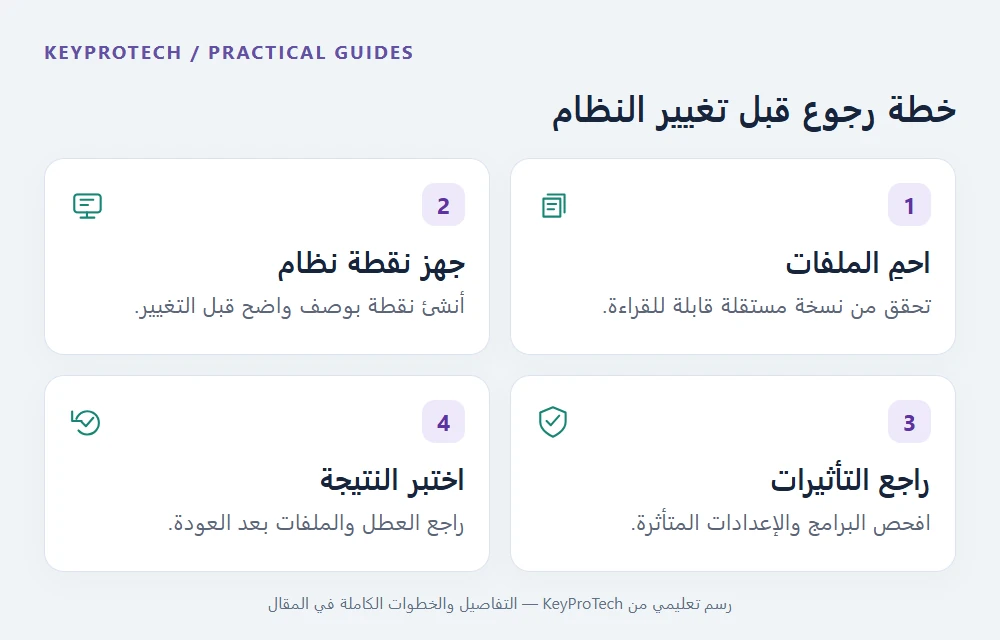
ستتعلم إنشاء نقطة نظام، حماية المستندات بصورة مستقلة، ومراجعة أثر الاستعادة على برامجك دون الخلط بين أدوات الاسترداد.
ابدأ بالسؤال: هل تريد إصلاح النظام أم استرجاع ملف؟
قد يظهر عطل بعد تثبيت برنامج أو تعريف، بينما تكون مستنداتك سليمة. وقد يحدث العكس: يعمل Windows جيداً لكنك حذفت ملفاً مهماً. هاتان مشكلتان مختلفتان، واختيار الأداة يبدأ بوصف ما تغير وتوقيته. تركز System Restore على حالة النظام، ولا ينبغي التعامل معها كأرشيف للمستندات أو حل لاسترجاع الصور المحذوفة. احتفظ بسجل بسيط للتعديلات: اسم التعريف أو البرنامج، وقت التثبيت، والأعراض التي ظهرت بعده. يساعد ذلك في اختيار نقطة زمنية ذات معنى بدلاً من تجربة أقدم تاريخ عشوائياً.
| الحالة | المسار الذي تراجعه | حدود القرار |
|---|---|---|
| عطل بعد برنامج أو تعريف | نقطة استعادة سابقة مناسبة | قد تتأثر برامج وإعدادات النظام |
| ملف شخصي محذوف أو معدل | نسخة ملفات محفوظة أو سجل إصدارات متاح | يجب وجود نسخة صالحة مسبقاً |
| Windows لا يبدأ | خيارات الاسترداد وفق تشخيص العطل | قد تحتاج مفتاح BitLocker |
| قرص تالف مادياً | نسخة منفصلة ومختص عند الحاجة | نقطة على القرص نفسه ليست بديلاً |
هذه المقارنة خريطة لاتخاذ القرار وليست تشخيصاً عن بعد. إذا سمعت أصواتاً غير معتادة من وحدة التخزين أو ظهرت أخطاء قراءة متكررة، تجنب سلسلة محاولات الكتابة على القرص. وفي جهاز العمل اتبع سياسة الجهة قبل تغيير حالة النظام أو توصيل وسائط خارجية.
فعّل System Protection وافحص الإعداد الفعلي
توضح Microsoft أن System Protection ليست مفعلة افتراضياً، لذلك لا تفترض وجود نقاط لمجرد أن الجهاز حديث. افتح البحث واكتب Create a restore point، ثم افتح النتيجة وراجع القرص وحالة الحماية. من Configure تستطيع تفعيل الحماية وتحديد حد المساحة المخصص لها. لا يوجد رقم واحد مناسب لكل الأجهزة؛ راعِ سعة القرص والمساحة المتاحة واحتياج البرامج، ثم راجع الإعداد بدلاً من نسخ نسبة من جهاز آخر.
- احفظ الملفات المفتوحة وتحقق من وجود نسخة مستقلة للمستندات المهمة.
- افتح Create a restore point وحدد قرص النظام المقصود.
- اختر Configure ثم Turn on system protection وحدد المساحة المناسبة واضغط Apply.
- استخدم Create لإنشاء نقطة يدوية، واكتب وصفاً يشرح التغيير المخطط له.
- انتظر تأكيد نجاح الإنشاء قبل تثبيت البرنامج أو التعريف.
سمّ النقطة مثلاً «قبل تعريف الطابعة المعتمد»، واحتفظ بتاريخ العمل في ملاحظاتك. ظهور رسالة نجاح الإنشاء أهم من مجرد الضغط على الزر. لا تعد هذه الخطوة ضماناً لبقاء نقطة بعينها إلى أجل غير محدد، ولا تختبر الاستعادة على جهاز الإنتاج لمجرد الفضول؛ يكفي أولاً التأكد من الإعداد وتوثيق ما أنجزته.
ماذا قد يتغير عند تطبيق نقطة استعادة؟
ترجع الأداة ملفات النظام وإعدادات السجل والبرامج المثبتة إلى الحالة المرتبطة بالنقطة المختارة، مع بقاء الملفات الشخصية خارج نطاق الرجوع المعتاد. لهذا يمكن أن تحتاج إلى إعادة تثبيت برنامج أضيف بعد النقطة أو مراجعة تعريف تغير لاحقاً. افحص خيار Scan for affected programs عندما يكون متاحاً، واقرأ قائمة التأثيرات قبل التأكيد. لا تقرأ عبارة «لا تمس الملفات الشخصية» بوصفها ضماناً لكل مشكلة محتملة أو بديلاً عن نسخ ملفاتك قبل أي صيانة.
| العنصر | قبل التأكيد | بعد إعادة التشغيل |
|---|---|---|
| البرامج والتعريفات | راجع التأثيرات المتوقعة | اختبر التطبيق أو الجهاز المعني |
| المستندات | احفظ نسخة حديثة مستقلة | افتح عينة دون تعديل الأصل |
| إعدادات النظام | سجل الإعدادات المهمة | تحقق من الاتصال والطباعة |
| برامج العمل المرخصة | احتفظ ببيانات التثبيت والاستحقاق | راجع الحالة الفعلية مع المورد عند الحاجة |
وجود Windows 11 Pro في KeyProTech لا يغير حدود الاستعادة، ولا يمنح تلقائياً ترخيص كل برنامج تعيد تثبيته. راجع إصدار Windows الفعلي ومتطلبات جهازك وحقوق الاستخدام قبل الشراء. هذه الوظيفة ليست سبباً وحدها لافتراض أنك تحتاج إلى ترقية الإصدار، والمقال لا يقدم وعداً بإصلاح كل عطل.
طريقان للاستعادة: من Windows أو من بيئة الاسترداد
إذا كان سطح المكتب متاحاً، افتح Control Panel ثم Recovery ثم Open System Restore، واختر النقطة المناسبة وراجع البرامج المتأثرة قبل Next وFinish. أما إذا احتجت إلى Windows RE، فالمسار الرسمي هو Troubleshoot ثم Advanced options ثم System Restore. تذكر أن بيئة الاسترداد تضم أدوات متعددة؛ وجود زر Reset this PC قريباً لا يجعله مرادفاً لاستعادة نقطة. اقرأ اسم العملية وملخص أثرها قبل الاستمرار، ولا تختَر إعادة التعيين لتجاوز شاشة لم تفهمها.
على جهاز مشفر جهز مفتاح استرداد BitLocker من مكان حفظه المعتمد قبل بدء الصيانة؛ توضح Microsoft الحاجة إليه لإتمام هذا المسار في بيئة الاسترداد. لا تنشر المفتاح في طلب مساعدة عام ولا ترسله مع صور الشاشة. وفر طاقة مستقرة واتبع التعليمات حتى تعاد تهيئة التشغيل. إذا لم تجد نقطة مناسبة، توقف عن افتراض وجود نسخة خفية، وراجع خيار الاسترداد الملائم للحالة بدلاً من تكرار العملية بلا هدف.
خطة ملفات مستقلة تجعل الرجوع قابلاً للاستخدام
اكتب قائمة بما يصعب تعويضه: مشاريع العمل، الفواتير، الصور، ملفات البريد المحلية وإعدادات تطبيقات متخصصة عند الحاجة. حدد أين توجد نسخة هذه البيانات ومتى اكتملت آخر مرة، ثم افتح عينة من النسخة في موقع منفصل للتأكد من قابليتها للقراءة. اسم المجلد «Backup» وحده لا يثبت أن النسخ حديث أو مكتمل. واحرص على فهم ما تشمل خدمة النسخ التي تستخدمها فعلياً، فمزامنة مجلد لا تعني بالضرورة أن كل محتويات الجهاز محفوظة.
| السؤال | دليل يمكن التحقق منه | الإجراء عند النقص |
|---|---|---|
| هل الملفات المهمة محفوظة؟ | آخر نسخة وعينة قابلة للفتح | أكمل النسخ قبل التغيير |
| هل نقطة النظام موجودة؟ | تأكيد الإنشاء ووقت واضح | أنشئها إن كانت الميزة مناسبة |
| هل يمكن دخول الاسترداد؟ | طريقة رسمية ومفتاح محفوظ عند اللزوم | جهز الوصول قبل الحاجة |
| هل توجد خطة اختبار؟ | تطبيق وطابعة وملف عينة | اكتب معيار نجاح بسيط |
بعد العودة إلى Windows اختبر المشكلة الأصلية أولاً، ثم الوظائف اليومية الأساسية. سجل ما تغير وما نجح، ولا تعِد فوراً تثبيت الحزمة التي سببت المشكلة دون مراجعة مصدرها وتوافقها. إذا استمرت الأعراض، اجمع رسائل الخطأ وتاريخها واطلب دعماً مناسباً؛ فشل الرجوع لا يبرر حذف ملفات النظام يدوياً.
الأسئلة الشائعة
هل تعيد نقطة الاستعادة ملفاً شخصياً حذفته؟
لا تعتمد عليها لذلك. هدف System Restore هو حالة النظام؛ ابحث عن نسخة ملفات أو سجل إصدارات متاح للملف، وتحقق من النسخ قبل إجراءات قد تكتب على موقعه.
هل الميزة خاصة بإصدار Pro؟
توضح صفحات Microsoft انطباق System Protection وSystem Restore على Windows 11 وWindows 10 عموماً. لا تفترض أن شراء Pro وحده شرط للحصول على هذه الوظيفة.
لماذا لا أرى نقاط استعادة؟
افحص حالة الحماية والقرص المحدد والنقاط المعروضة. لا يمكن اختيار نقطة لم تنشأ أو لم تعد متاحة؛ جهز حماية النظام والنسخ قبل التعديل التالي.
هل تتأثر التطبيقات عند الاستعادة؟
يمكن أن تتراجع تغييرات البرامج والتعريفات بعد النقطة. راجع Scan for affected programs ثم اختبر التطبيقات المهمة بعد العودة ولا تفترض بقاء كل تثبيت حديث.
هل تكفي نقطة على القرص نفسه ضد تلف القرص؟
لا. اجعل الملفات المهمة قابلة للاسترجاع من نسخة مستقلة مناسبة؛ وجود إعداد رجوع محلي لا يوفر نسخة منفصلة عند تعطل وحدة التخزين.
هل أحتاج مفتاح BitLocker؟
إذا استخدمت مسار System Restore من Windows RE على جهاز مشفر، جهز مفتاح الاسترداد كما توصي Microsoft. استعن بمسؤول الجهة إذا كان الجهاز مداراً.
ما معيار نجاح خطة الاسترداد؟
وجود نقطة مناسبة ونسخة ملفات قابلة للقراءة ووصول مصرح للاسترداد، ثم اختبار المشكلة والبرامج والملفات بعد الرجوع. لا يوجد ضمان عام لإصلاح كل الأعطال.