
المشاركة القريبة في Windows 11: اختيار الجهاز الصحيح وفحص وصول الملف
إرسال الملف إلى اسم ظاهر في القائمة ليس نهاية التسليم. يقدم KeyProTech دليلاً عملياً للمشاركة القريبة بين حاسوبين Windows، من اختيار نطاق الظهور إلى تأكيد المستلم وفحص النسخة المحفوظة، مع تشخيص منظم إذا لم يظهر الجهاز.
ستجهز الطرفين وتختار الوجهة عن قصد، ثم تراجع الملف والإعدادات بعد النقل.
حدد نوع التسليم قبل البحث عن اسم الجهاز
Nearby sharing وسيلة لإرسال محتوى بين حواسيب Windows القريبة باستخدام Bluetooth أو Wi-Fi وفق الدعم والظروف. لا تعاملها كمجلد شبكة دائم أو خدمة نسخ احتياطي، ولا تفترض أنها اسم آخر لكل أدوات مشاركة الهواتف. حدد أولاً الملف المقصود والمستلم وسبب الإرسال. في مثال تدريبي، يحتاج زميل إلى نسخة قراءة من عرض، بينما تحتاج أنت إلى الاحتفاظ بالأصل القابل للتعديل؛ لذلك اختيار النسخة المناسبة يسبق اختيار جهاز الاستقبال.
| الحاجة | الطريقة التي تراجعها | ما لا تفترضه |
|---|---|---|
| ملف لحاسوب قريب | Nearby sharing على Windows المدعوم | أنه سيزامن التعديلات اللاحقة |
| مستند يتغير باستمرار | مسار مشاركة وتعاون مناسب | أن إرسال نسخة واحدة ينشئ عملاً مشتركاً |
| إجراء نسخ احتياطي | نسخة مستقلة وخطة استرجاع | أن نجاح النقل يثبت اكتمال النسخ |
| مجلد فريق دائم | مشاركة مع صلاحيات وإدارة مناسبة | أن الظهور القريب يحدد حقوق الفريق |
هذا الدليل يركز على نقل متعمد بين حاسوبين، وليس إعداد بنية مشاركة مؤسسة. لا ترسل ملفات عمل حساسة إلى جهاز لا تسمح سياسة الجهة باستخدامه، حتى لو ظهر اسمه بوضوح. واحتفظ ببيانات تدريب غير حساسة عند تجربة الإعداد لأول مرة حتى تفصل بين مشكلة الاكتشاف ومخاطر تسليم نسخة حقيقية.
جهز الطرفين واختر نطاق الظهور المناسب
افتح Settings ثم System ثم Nearby sharing على جهازي الإرسال والاستقبال. راجع هل تختار أجهزتك فقط أم الجميع بالقرب منك. يخص My devices only الأجهزة التي تسجل فيها بحساب Microsoft نفسه، بينما يوسع Everyone nearby دائرة الأجهزة التي يمكنها اكتشاف المشاركة. توضح Microsoft أن هذا الخيار يجعل اسم الحاسوب وعنوان Bluetooth MAC متاحين للأجهزة المحيطة؛ اختره للحاجة المحددة ولا تتركه بديلاً عن التحقق من المستلم.
- اتفق مع المستلم على اسم الجهاز والملف المتوقع قبل البدء.
- راجع Nearby sharing على الطرفين واختر نطاقاً يلائم العلاقة بين الحسابات.
- تحقق من تشغيل الاتصال والدعم المناسبين، ومن أن الجهاز المستلم حاضر ومستعد.
- استخدم ملفاً تدريبياً صغيراً لاختبار الاكتشاف والقبول وموقع الحفظ.
- بعد انتهاء الحاجة راجع نطاق الظهور وأوقف المشاركة إن لم تعد مطلوبة.
في مكان يجمع حواسيب كثيرة، قد تتشابه الأسماء الافتراضية أو يستخدم شخص جهازاً لم تعرفه سابقاً. اطلب من المستلم تأكيد الاسم من جهازه ولا تعتمد على أن أول نتيجة هي الأقرب إليك. اختيار الجميع لا يعطي شهادة ثقة للأسماء الظاهرة، كما أن تقليل نطاق الظهور لا يغني عن مراجعة محتوى الملف الذي سترسله.
Bluetooth وWi-Fi: افحص المتطلبات دون تغيير سياسة الشبكة
تذكر صفحة Microsoft لاستكشاف الأعطال دعم Bluetooth 4.0 أو أحدث مع Low Energy، وتوصي بفحص دعم الجهازين عند تعذر المشاركة. وتشرح صفحة الاستخدام أن مشاركة Wi-Fi في الحالة الموضحة تتطلب إصدار Windows 11 المناسب على المرسل وشبكة Wi-Fi خاصة مشتركة مع حاسوب Windows المستلم، وإلا يمكن النقل عبر Bluetooth. لا تحوّل شبكة عامة في فندق أو مقهى إلى خاصة لمجرد محاولة تسريع النقل؛ تصنيف الشبكة قرار يتعلق ببيئتها الموثوقة وسياسة العمل.
| الفحص | ما الذي تتأكد منه؟ | الخطوة التالية |
|---|---|---|
| الطرفان | إعداد المشاركة ونطاقه على الجهازين | اختبار ملف تدريبي |
| الحساب | هل My devices only مناسب للحسابات؟ | اختيار نطاق مقصود وفق الحاجة |
| Bluetooth | التشغيل ودعم الجهاز والتعريف | اتباع دعم Windows أو المصنع |
| مسار Wi-Fi | متطلبات الشبكة والإصدار | عدم تجاوز سياسة الشبكة |
| المسافة والجاهزية | الجهاز قريب ومستعد للاستقبال | إعادة المحاولة بعد تعديل عامل واحد |
غيّر عاملاً واحداً في كل محاولة وسجل ما حدث. إذا غيرت الحساب والشبكة والتعريف والإعداد معاً فلن تعرف سبب التحسن أو الفشل. ولا توقف برامج الحماية والجدار الناري عشوائياً لتجربة النقل؛ ابدأ بالفحوص الرسمية واستعن بمسؤول الجهاز عندما تكون الإعدادات مدارة.
أرسل النسخة المطلوبة وافحص ما حفظه المستلم
من File Explorer حدد الملف واستخدم Share ثم اختر اسم الجهاز المقصود. يجب أن ينتبه المستلم إلى إشعار الاستقبال ويختار الحفظ وفق الحاجة. راجع موقع Save files I receive to في الإعدادات إذا كان المستخدم لا يعرف أين وصلت النسخة. لا تستنتج من اختفاء نافذة النقل أن الشخص فتح المحتوى الصحيح؛ اطلب تأكيد اسم الملف ومكانه وإمكانية قراءته.
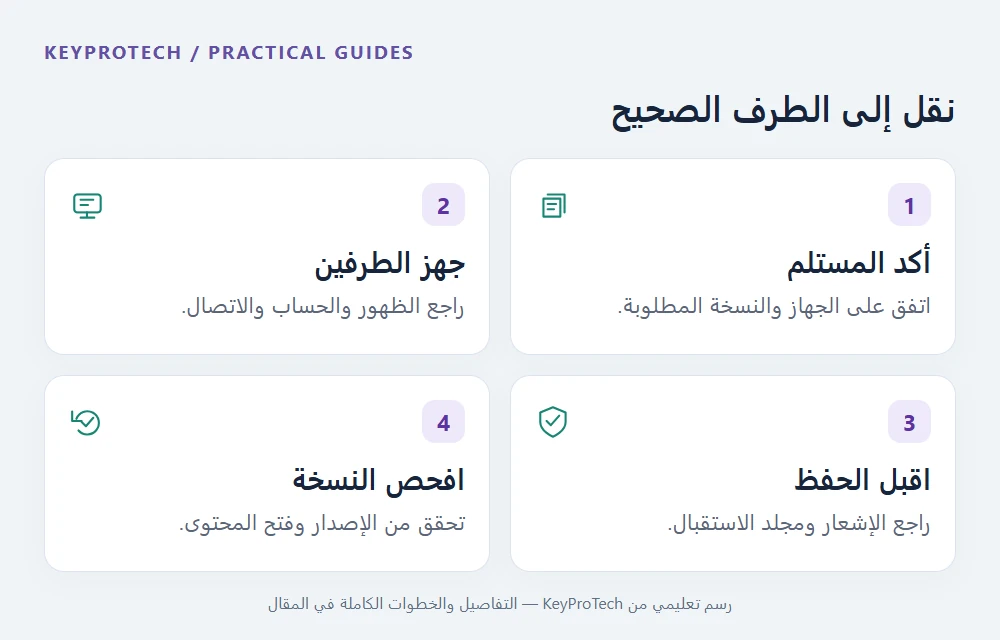
اختبار القبول المناسب بسيط: افتح النسخة المحفوظة في الجهاز الآخر، راجع عنوان المستند وصفحة أو صورة تعرفها، وتأكد من أنه الإصدار المعتمد. إذا كان الملف مشروعاً يعتمد على مرفقات أو روابط خارجية، ففتح ملفه الرئيسي وحده لا يثبت وصول كل الاعتماديات. ولا تفتح مرفقاً غير متوقع جاء من اسم لا تعرفه؛ استقبال نسخة يجب أن يكون جزءاً من اتفاق واضح لا استجابة تلقائية لأي إشعار.
| الدليل | سؤال للمستلم | عند وجود اختلاف |
|---|---|---|
| الجهاز الصحيح | هل أنت من قبل الإشعار؟ | أوقف التسليم وراجع الوجهة |
| الملف الصحيح | هل الاسم والإصدار مطابقان؟ | أعد اختيار النسخة المعتمدة |
| قراءة المحتوى | هل تفتح العينة المتفق عليها؟ | افحص الملف أو التطبيق |
| موقع الحفظ | هل تعرف أين توجد النسخة؟ | راجع مجلد الاستقبال |
| الظهور بعد العمل | هل ما زالت المشاركة مطلوبة؟ | أعد ضبط النطاق أو أوقفها |
افصل بين مشكلة النقل واختيار إصدار Windows
إذا ظهرت النتيجة لكن فشل الحفظ، راجع إشعار الطرف الآخر وموقع الاستقبال والمساحة المتاحة ورسالة الخطأ. وإذا لم يظهر الجهاز أصلاً، عد إلى النطاق والحساب والاتصال والمتطلبات. هذا التقسيم يمنع إعادة تثبيت تطبيقات لا علاقة لها بالمشكلة. اجمع إصدار Windows على الطرفين وطراز المحول ورسالة الخطأ عند طلب الدعم، وتجنب صوراً تعرض مفاتيح أو ملفات خاصة.
يمكن مراجعة Windows 11 Pro في KeyProTech ضمن اختيار نظام يناسب جهازك واستخدامك، لكن المقال لا يعني أن المشاركة القريبة حصرية لإصدار Pro أو أن شراء ترخيص يصلح عطل Bluetooth مادياً. طابق متطلبات الجهاز والإصدار وحقوق الاستخدام مع حاجتك، ثم راجع الدعم الفعلي للميزة في بيئتك. لا تعد بسرعة نقل ثابتة؛ حجم الملف وطريقة الاتصال والظروف تؤثر في التجربة.
احتفظ بروتين واضح: نسخة مصرح بمشاركتها، مستلم متحقق منه، إعدادات مفهومة، وفحص للنتيجة. في المنزل يمكن أن يكفي تأكيد شفهي مع صاحب الجهاز، بينما قد تتطلب جهة العمل مساراً آخر معتمداً. نجاح الأداة لا يلغي مسؤولية اختيار المحتوى أو توثيق التسليم عندما يكون ذلك مطلوباً.
الأسئلة الشائعة
هل Nearby sharing يزامن الملف بعد إرساله؟
لا تعتمد على إرسال النسخة كمزامنة مستمرة. إذا تغير الأصل، نظم تسليم الإصدار الجديد أو استخدم مسار تعاون مناسباً.
متى أختار My devices only؟
عندما تكون الأجهزة المعنية مسجلة بحساب Microsoft نفسه وفق شرح Microsoft. إذا اختلفت الحسابات، راجع النطاق المناسب بدلاً من افتراض أن الجهاز سيظهر.
هل الجميع بالقرب مني يعني أن الأجهزة موثوقة؟
لا. الخيار يوسع نطاق الاكتشاف ويعرض معلومات تعريف بالجهاز، لذلك تحقق من اسم المستلم واتفاق الإرسال.
هل تعمل الميزة مع أي محول Bluetooth؟
تحقق من متطلبات دعم الجهازين؛ تذكر Microsoft Bluetooth 4.0 أو أحدث مع Low Energy في استكشاف الأعطال.
هل أغير شبكة المقهى إلى خاصة لتسريع النقل؟
لا تغير تصنيف شبكة عامة لمجرد التجربة. اتبع سياسة الشبكة والفحوص الرسمية واختر وسيلة تسليم معتمدة عند الحاجة.
كيف أعرف أن العملية نجحت؟
أكد الجهاز والاسم والإصدار وموقع الحفظ، ثم اطلب فتح عينة من النسخة المستلمة. انتهاء نافذة النقل وحده لا يثبت صحة المحتوى.
هل شراء Windows Pro يصلح مشكلة الاتصال؟
لا يوفر الترخيص محولاً جديداً ولا يصلح عطلاً مادياً. افصل اختيار الإصدار عن تشخيص الدعم والتعريف والإعدادات.