
مراجعة Word قبل التسليم: تعقب التغييرات والتعليقات والنسخة النهائية
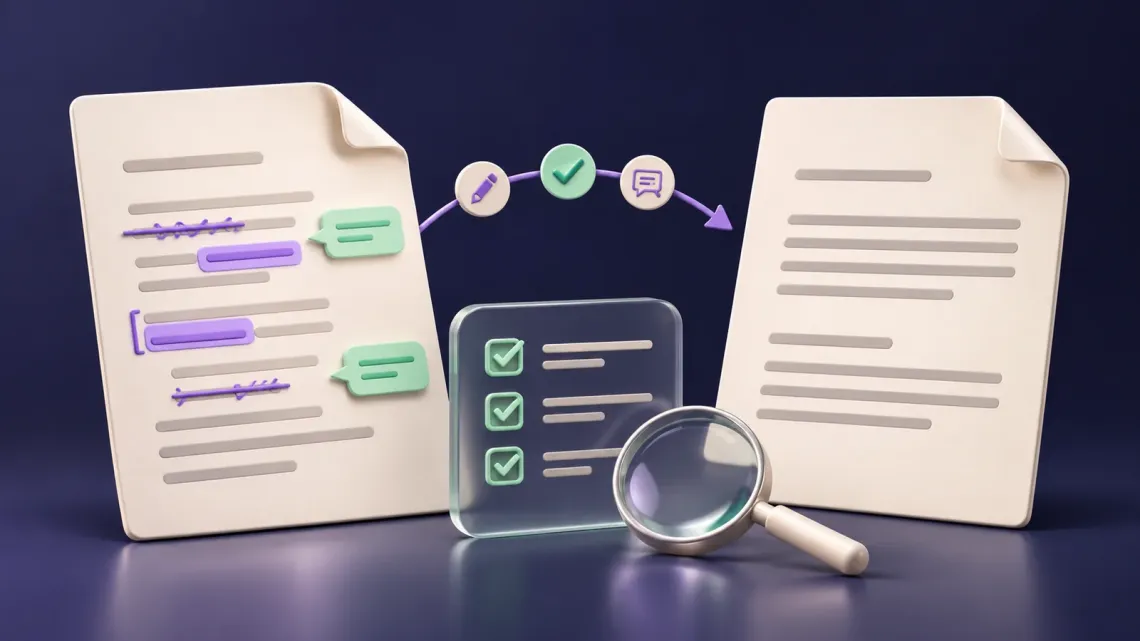
قد يبدو مستند Word نهائياً بينما تخفي طريقة العرض تعديلات وتعليقات لم تُحسم. يوضح KeyProTech روتين مراجعة في Word على Windows يفرق بين إخفاء العلامات واعتماد النص، ثم فحص نسخة التسليم.
ستحدد غرض النسخة، وتفصل المراجعات عن التعليقات، وتراجع الناتج دون العبث بالأصل الوحيد.
حدد هل تسلم مسودة مراجعة أم نتيجة معتمدة
قد يحتاج زميلك ملفاً تظهر فيه اقتراحاتك، بينما يحتاج طرف آخر نسخة اعتمدها المسؤول عن المحتوى. اختلاف الغرض يغير ما يجب فعله قبل الإرسال. اكتب اسم النسخة وحالتها ومن يملك قرار قبول التعديلات، ولا تفترض أن مستنداً يبدو نظيفاً على شاشتك خالٍ من المراجعات المخفية عن العرض.
يركز هذا الدليل على Word المكتبي في Windows، مع التنبيه إلى اختلاف الواجهات والميزات بين المنصات. ابدأ بنسخة مراجعة محفوظة، واحتفظ بالأصل الذي يحتوي سجل العمل المطلوب. الهدف إصدار نسخة مناسبة للتسليم، لا إزالة ملاحظات مهمة من النسخة الوحيدة أو اتخاذ قرارات محتوى بدلاً من صاحبه.
إخفاء العلامات ليس قبولاً للتعديلات
توضح Microsoft أن No Markup يخفي العلامات مؤقتاً ولا يزيل التغييرات من المستند. وكذلك إيقاف Track Changes يمنع تعقب تغييرات جديدة لكنه لا يحسم التغييرات الموجودة. قبول التعديل أو رفضه إجراء مستقل يؤثر في النص الذي تعتمد عليه النسخة النهائية.
| الإجراء | ما الذي يفعله؟ | ما الذي لا يثبته؟ |
|---|---|---|
| إيقاف Track Changes | يوقف تسجيل تعديلات جديدة | أن المراجعات القديمة حُسمت |
| اختيار No Markup | يعرض النص دون العلامات مؤقتاً | أنها أُزيلت من الملف |
| Accept | يجعل التعديل جزءاً معتمداً من النص | أن صاحبه راجع كل المحتوى |
| Reject | يرفض التعديل المحدد | أنه حذف كل التعليقات |
اعرض المراجعات عبر All Markup وراجع خيارات Show Markup وفلاتر المراجعين حسب نسختك. انتقل بين التغييرات واقرأ الجملة في سياقها قبل القرار، خصوصاً عند وجود حذف داخل جدول أو تعديل رقم أو اسم. مظهر سطر ملون لا يخبرك وحده بأن التعديل مناسب.
قد تكون Accept All سريعة، لكنها ليست بديلاً عن مراجعة صاحب القرار. إذا كان الملف ما زال قيد التفاوض أو التحرير، احتفظ بالمسودة التي تظهر الاقتراحات، ثم أصدر نسخة منفصلة بعد اعتماد ما يلزم. اكتب حالة النسخة بوضوح كي لا يعود الفريق إلى ملف غير محسوم ظناً أنه النهائي.
التعليقات مسار منفصل عن تغييرات النص
تميز أدوات Word بين تعديل النص الخاضع للتعقب وبين تعليق يناقش جزءاً منه. قد تقبل تغييراً وتبقى ملاحظة تسأل عن مصدره، أو تنهي نقاشاً دون تغيير النص. لا تعامل قبول المراجعات على أنه معالجة تلقائية لكل التعليقات. راجع لوحة Comments وخيارات كل نقاش بصورة مستقلة.
| السؤال | قرار يحدده الفريق | دليل بسيط |
|---|---|---|
| من يعتمد النص؟ | مسؤول محتوى واضح | اسم ودور في تعليمات المراجعة |
| ما التعليقات التي ما زالت تحتاج جواباً؟ | قائمة نقاشات مفتوحة | حالة التعليق ورد واضح |
| متى يصبح الملف نهائياً؟ | معيار اعتماد ومراجعة | نسخة مسماة وموعد إصدار |
| هل يلزم حفظ سجل النقاش؟ | وفق احتياج المشروع وسياساته | مسودة مرجعية محفوظة |
توفر التعليقات الحديثة خيارات للرد والتحرير وحل النقاش أو حذفه. حل النقاش ليس مرادفاً لحذفه من كل موضع؛ اختر ما يعبر عن مرحلة العمل. وإذا كانت النسخة الخارجية لا تحتاج نقاشات داخلية، فراجعها على نسخة مستقلة قبل إزالة ما لا ينبغي تسليمه، مع حفظ المرجع الذي يحتاجه الفريق.
في مستند عربي، افحص الموضع الذي يرتبط به التعليق بعد تعديلات كبيرة؛ قد يصبح السؤال غير واضح إذا حُذفت الجملة أو أعيد ترتيبها. واستخدم تعليقات تصف المطلوب بدقة، بدلاً من عبارات عامة لا يعرف المراجع هل هي طلب تعديل أم سؤال أم موافقة.
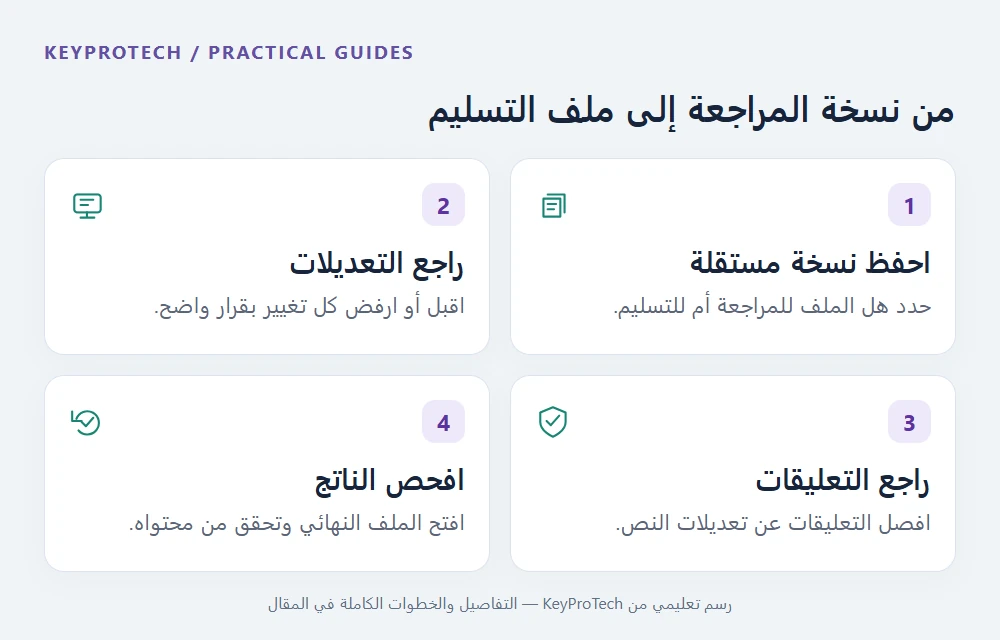
استخدم Document Inspector على نسخة مناسبة
توصي Microsoft باستخدام فاحص المستند على نسخة من الأصل لأن بعض ما يزيله قد لا يمكن استعادته بسهولة. في Word على Windows تصل إليه عادة من File ثم Info ثم Check for Issues ثم Inspect Document. تختلف الإتاحة عن Mac، لذلك لا تفترض وجود الواجهة نفسها على كل جهاز يستخدم Microsoft 365.
- احفظ نسخة باسم يوضح أنها مخصصة للتسليم، مع بقاء الأصل محفوظاً.
- احسم التغييرات المطلوبة بالتعاون مع مسؤول المحتوى وراجع التعليقات بصورة منفصلة.
- افتح Document Inspector وحدد أنواع المعلومات التي تريد فحصها.
- راجع النتائج قبل اختيار إزالة عناصر؛ لا تضغط Remove All على كل فئة دون فهم أثرها.
- أعد الفحص عند الحاجة، ثم افتح المستند واقرأه وتحقق من المظهر والمحتوى.
- احفظ النسخة المعتمدة وتأكد أنك ستشارك الملف المقصود لا المسودة القديمة.
يفحص Inspector فئات مثل المراجعات والتعليقات وخصائص المستند وبعض البيانات المخفية، لكنه ليس ضماناً لاكتشاف كل معلومة حساسة. تذكر وثائق Microsoft حدوداً، منها أن النص الأبيض على خلفية بيضاء قد لا يُكتشف كـHidden Text. لذلك اقرأ المستند بصرياً وافحص الجداول والرؤوس والتذييلات، ولا تحول الفحص الآلي إلى بديل عن مراجعة المحتوى.
اختر المخرج وافحص ما سيصل فعلاً
| نوع النسخة | ما الذي تراجعه؟ | خطأ تتجنبه |
|---|---|---|
| مسودة مراجعة | ظهور التغييرات والتعليقات المطلوبة | إخفاؤها ثم طلب مراجعة لا يراها الطرف الآخر |
| Word معتمد | النص المحسوم والملاحظات والخصائص | اعتبار No Markup إزالة نهائية |
| PDF للعرض بحسب الحاجة | الصفحات والنص والروابط وما يظهر فيه | افتراض أن التصدير وحده يكفي |
| رابط إلى ملف مشترك | الملف الصحيح وصلاحيات الوصول | تغيير العرض مع بقاء مشاركة غير مقصودة |
إذا أعددت PDF، افتح الناتج نفسه وافحص ترتيب الصفحات والجداول والأرقام واللغة العربية وأي علامات تظهر. لا تعتمد على نافذة الطباعة أو معاينة Word وحدها. وإذا كان التسليم ملفاً قابلاً للتحرير، فافتح النسخة المحفوظة مجدداً وراجع وجود مراجعات أو تعليقات غير مقصودة.
أضف فحص اسم الملف ومكانه إلى قائمتك. قد تنفذ كل الخطوات الصحيحة ثم ترسل مسودة من مجلد آخر. كما أن فحص محتوى نسخة لا يساوي مراجعة صلاحيات رابط مشاركة أو سياسة الاحتفاظ بتاريخ الإصدارات؛ هذه جوانب منفصلة تراجعها وفق النظام الذي تستخدمه.
يمكن لزميل ثانٍ فحص عناصر محددة دون تكرار العمل كله: رقم الإصدار، والحالة، والعناوين، وعينة من الجداول، واختفاء الملاحظات غير المقصودة من نسخة التسليم. وجود قائمة قصيرة قابلة للتنفيذ أفضل من عبارة راجع الملف جيداً التي لا تحدد ما سيُفحص.
Microsoft 365 Personal في KeyProTech
يمكن مراجعة Microsoft 365 Personal لمدة سنة في KeyProTech لمطابقة احتياجك إلى التطبيقات. تحقق من النظام والحساب والمدة وشروط العرض، ولا تفترض أن كل ميزة مكتبية في Windows تظهر بالطريقة نفسها على الهاتف أو الويب أو Mac. كما أن التعقب ليس خدمة تدقيق للمحتوى ولا ضماناً بأن كل تغيير صحيح.
احتفظ بالفاتورة والتعليمات، واعرف الحساب الذي يرتبط به الاشتراك دون مشاركته مع المراجعين. بعد الإعداد استخدم مستنداً تدريبياً صغيراً لتجربة التعقب والقبول والرفض والتعليقات قبل تطبيق الروتين على ملف مهم. هذه المهارة تساعدك على تسليم مستند واضح الحالة، مع الحفاظ على المرجع الذي يحتاجه فريقك.
الأسئلة الشائعة
هل No Markup يحذف التغييرات؟
لا. يخفيها مؤقتاً، بينما تحتاج إلى قبول التغييرات أو رفضها لحسمها داخل المستند.
هل إيقاف Track Changes يمحو القديم؟
لا. يوقف تعقب تغييرات جديدة، وتبقى التغييرات السابقة إلى أن تعالجها.
هل Accept يحذف التعليقات؟
لا تعتبرهما إجراء واحداً. راجع التعليقات والنقاشات بصورة منفصلة عن قبول تعديلات النص.
هل حل التعليق يساوي حذفه؟
هما خياران مختلفان. اختر ما يلائم مرحلة المراجعة وتحقق من نسخة التسليم.
هل أشغل Inspector على النسخة الوحيدة؟
توصي Microsoft بنسخة مستقلة لأن بعض الإزالة قد لا يمكن عكسها بسهولة.
هل Document Inspector موجود بالطريقة نفسها على Mac؟
لا. يوضح دعم Microsoft اختلاف الإتاحة، لذا راجع إرشادات منصتك؛ هذا الدليل يستهدف Windows المكتبي.
هل الفحص الآلي يضمن خلو كل شيء حساس؟
لا. له حدود، وتبقى مراجعة المحتوى والناتج والملف وصلاحيات مشاركته ضرورية.