
تصغير ملف PowerPoint: ضغط الصور والوسائط مع فحص جودة التسليم
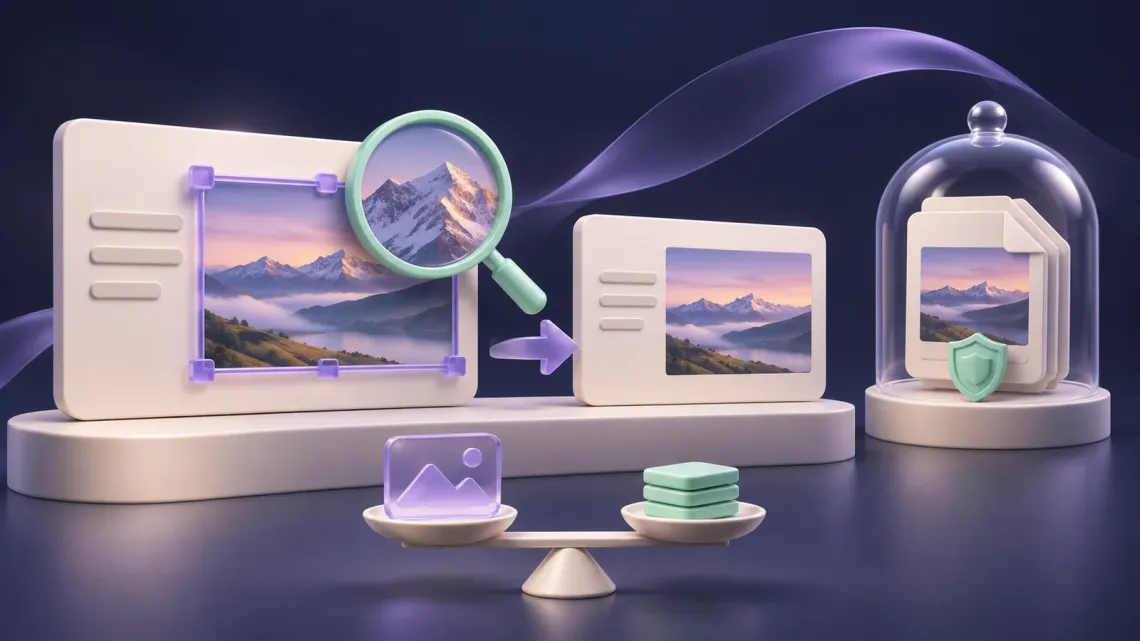
تصغير ملف العرض لا ينجح إذا أصبحت الأرقام غير مقروءة أو فقد الفيديو ترجمته. يقدم KeyProTech خطة عملية لتحسين PowerPoint مع الحفاظ على الأصل وفهم أثر كل خيار، ثم اختبار نسخة التسليم بدلاً من الاكتفاء برقم الحجم.
ستميز ضغط الصور والقص وبيانات التحرير والوسائط، وتراجع الناتج حسب حاجة المستلم.
حدد ما تريد تسليمه قبل اختيار الضغط
ملف للتعديل المستمر يختلف عن عرض سيعمل على شاشة قاعة، وكلاهما يختلف عن نسخة قراءة عبر البريد. ابدأ بسؤال المستلم عما يحتاجه: تعديل الشرائح، تشغيل الفيديو والصوت، أم مراجعة ثابتة للمحتوى. ثم احفظ نسخة أصلية ونسخة تحسين مستقلة بأسماء واضحة. وجود الأصل مهم لأن بعض خيارات الضغط تحذف معلومات لا تستطيع استرجاعها من النسخة المضغوطة لاحقاً.
| غرض التسليم | ما تحافظ عليه؟ | اختبار قبل الإرسال |
|---|---|---|
| مواصلة التحرير | الأصول ومرونة القص والتعديل | فتح الصور وتعديل موضعها في نسخة تجريبية |
| عرض حي | وضوح الشاشة وتشغيل الوسائط | تشغيل العرض على جهاز مناسب |
| قراءة ثابتة | المحتوى والتخطيط المطلوبان | فتح PDF المصدر ومراجعة الصفحات |
| إرسال أصغر حجماً | توازن الحجم وقابلية القراءة | مقارنة الحجم بعد الحفظ مع الجودة |
لا تجعل حد مرفق البريد معيار الجودة الوحيد. يمكن إرسال ملف أصغر لكنه لا يوضح محور مخطط أو رقماً مهماً، كما يمكن أن تبقى نسخة كبيرة بسبب فيديو بينما ضغط الصور وحده لا يغيرها كثيراً. اكتب قائمة قصيرة بالشرائح الحرجة قبل البدء حتى تقارن الأثر على ما يهم فعلاً.
ضغط الصور يختلف عن تصغيرها على الشريحة
تصغير أبعاد صورة ظاهرة داخل الشريحة ليس اختباراً كافياً لحجم الملف المخزن. في PowerPoint المكتبي على Windows حدد صورة، ثم افتح Picture Format واختر Compress Pictures. راجع هل التغيير يطبق على الصورة المحددة فقط أم على جميع الصور. لا تعمم الإعداد على العرض كله قبل تجربة عينة تحتوي نصوصاً صغيرة وصورة فوتوغرافية ومخططاً؛ فهذه الأنواع لا تتأثر بصرياً بالطريقة نفسها.
- احفظ نسخة تحسين مستقلة وسجل حجمها قبل العمل.
- اختر صورة وافتح Compress Pictures من Picture Format.
- حدد نطاق التطبيق والصيغة المعروضة للدقة بما يناسب الاستخدام.
- احفظ وأعد فتح الملف ثم قارن الشرائح الحرجة بحجم عرض مناسب.
- إذا فقدت التفاصيل المهمة، ارجع إلى الأصل وعدل الاختيار بدلاً من تكبير الصورة المتضررة.
المقارنة المهنية تنظر إلى النص داخل لقطات الشاشة والحواف الدقيقة والوجوه والشعارات المستخدمة بإذن. لا توجد دقة واحدة مناسبة لكل مشروع، ولا نسبة تقليل مضمونة. قد تحتاج نسخة شاشة صغيرة إلى إعداد مختلف عن مادة ستطبع أو تعرض فيها تفاصيل كثيرة. لا ترفع إعداد الدقة لاحقاً وتفترض أنه يعيد معلومات فقدت في ضغط سابق.
القص وبيانات التحرير: وفر الحجم بقرار واعٍ
توضح Microsoft أن Delete cropped areas of pictures يحذف الأجزاء المقصوصة من بيانات الصورة، وبالتالي لن تستطيع إعادتها من النسخة نفسها. وهناك خيار Discard editing data الذي يزيل البيانات المخزنة لاستعادة الصورة إلى حالتها السابقة بعد التحرير. كلاهما قرار مختلف عن مجرد تغيير موضع الصورة في الشريحة. احتفظ بالأصل الذي يحتوي المواد المطلوبة قبل تطبيق الخيارات على نسخة التسليم.
| الخيار | ما الذي يتغير؟ | متى تتوقف للمراجعة؟ |
|---|---|---|
| نطاق الصورة المحددة | صورة واحدة بدلاً من الجميع | إذا كان العرض يحتوي صوراً تحتاج جودة مختلفة |
| Delete cropped areas | إزالة بيانات الجزء المقصوص | إذا كنت قد تغير القص لاحقاً |
| Discard editing data | إزالة معلومات استرجاع تحرير الصورة | إذا كانت النسخة ستستمر في التحرير |
| خفض الدقة | تقليل تفاصيل الصورة المخزنة | إذا تأثر النص الصغير أو المخطط |
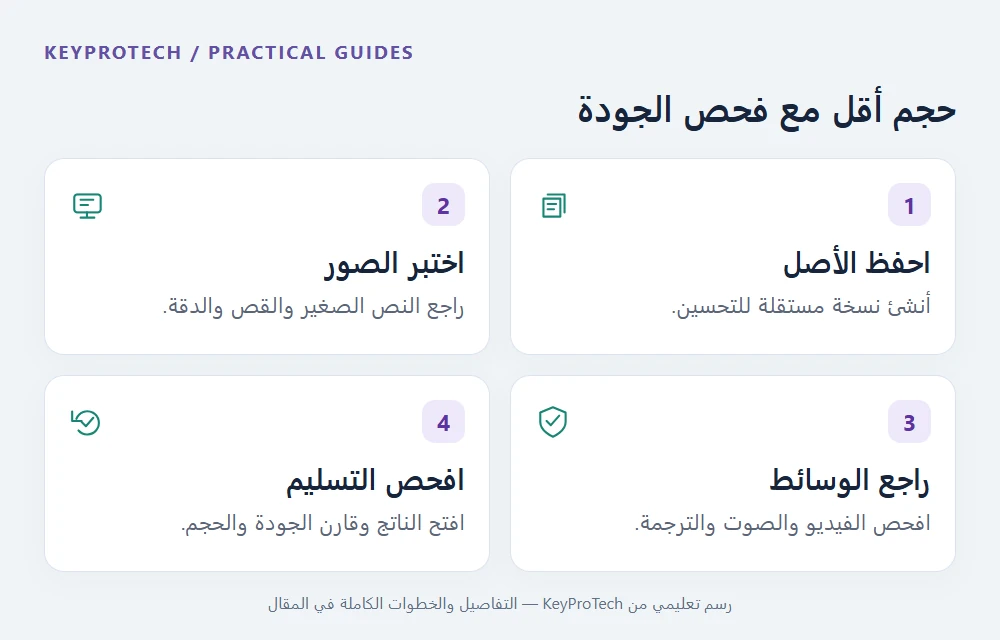
لا تستخدم القص أو الضغط كبديل عن مراجعة الخصوصية. إذا كان جزء من صورة يحتوي معلومة لا يجوز مشاركتها، أنشئ مادة تسليم مصرحاً بها وراجع الملف النهائي وفق سياسة العمل. نجاح التصغير لا يثبت وحده أن العرض خالٍ من معلومات مخفية أو تعليقات أو بيانات أخرى، وهذه مراجعة مستقلة عن هدف تقليل الحجم.
الفيديو والصوت لهما مسار ضغط مستقل
قد يكون سبب الحجم مقطع فيديو أو تسجيل صوتي مضمن، لذلك راجع الوسائط قبل تكرار ضغط الصور. توثق Microsoft أمر File ثم Info ثم Compress Media في PowerPoint على Windows؛ وهو غير متاح بالطريقة نفسها في Mac أو الويب. اختبر مستوى الجودة الملائم في نسخة مستقلة، ثم شغل المقطع كاملاً وافحص الصوت والتزامن وما يحتاجه المشاهد لفهمه.
تذكر Microsoft صراحة أن الترجمات المضمنة والمسارات الصوتية البديلة تفقد في عملية ضغط الوسائط هذه. إذا كانت ضرورية لإتاحة العرض أو فهمه، فلا تعتمد العملية دون خطة تحافظ على المطلوب واختبار الناتج. فرق بين «المقطع يعمل» و«كل مكونات المقطع التي نعتمد عليها بقيت». احتفظ بالوسائط الأصلية المصرح لك باستخدامها، ولا تفترض أن شراء Office يمنح حقوق استخدام أي صورة أو موسيقى تجدها على الإنترنت.
| العنصر | ما تختبره؟ | علامة تستلزم الرجوع للأصل |
|---|---|---|
| فيديو مضمن | البداية والنهاية ووضوح التفاصيل | تشوش مؤثر أو جزء لا يعمل |
| صوت | المستوى والتزامن والمحتوى | فقد مقطع أو ضعف فهم الكلام |
| ترجمة ومسارات بديلة | استمرار المكونات المطلوبة | اختفاء مكون يعتمد عليه الجمهور |
| PDF للتوزيع | الصفحات والتخطيط والمحتوى الثابت | قص نص أو فقد معلومة لازمة |
PDF وملف PowerPoint: سلّم ما يستطيع المستلم استخدامه
يساعد تصدير PDF على تثبيت التخطيط والتنسيق للقراءة والمشاركة، لكنه ليس بديلاً عن اختبار العرض التفاعلي والوسائط. إذا كان الجمهور يحتاج فيديو أو تحريراً، وضح أي ملف يحقق ذلك وأي نسخة للقراءة فقط. راجع خيارات التصدير وما إذا كنت تسلم الشرائح أو الملاحظات أو نطاقاً محدداً، ثم افتح الناتج نفسه، لا معاينة داخل نافذة الإعداد فقط.
ضع اختبار قبول بسيطاً: افتح الملف من المجلد الذي ستسلمه، راجع عينة عربية وإنجليزية، افحص الأرقام الصغيرة والصور، وشغل الوسائط المطلوبة في PowerPoint. سجل الحجم النهائي بعد الحفظ، وقارنه بالنسخة السابقة بالطريقة نفسها. إن لم يتحقق التوازن المطلوب، راجع سبب الحجم بدلاً من تكرار خطوات تفقد الجودة دون قياس.
عند اختيار Microsoft 365 Personal من KeyProTech، تحقق من نظام الجهاز والتطبيقات وشروط الاشتراك وحقوق الاستخدام. يركز المسار هنا على PowerPoint المكتبي في Windows، فلا تفترض تطابق جميع القوائم على كل منصة. استخدم ملفاً تدريبياً أو نسخة مصرحاً بها عند تجربة الإعدادات، واحتفظ بنسخة العمل الأصلية حتى ينتهي اعتماد التسليم.
مثال عملي للتقييم: عرض يحتوي صور منتجات ولقطة جدول وفيديو شرح. قد تقبل صور المنتجات تخفيضاً مدروساً، بينما تحتاج لقطة الجدول إلى وضوح أعلى، ويحتاج الفيديو اختباراً مستقلاً للترجمة والصوت. نجاح الإرسال لا يعني نجاح العرض؛ اعتماد النسخة يأتي بعد فحص كل نوع من المحتوى الذي يعتمد عليه المستلم.
الأسئلة الشائعة
هل تصغير الصورة على الشريحة يكفي لتقليل الملف؟
لا تعتمد على الأبعاد الظاهرة وحدها. راجع أدوات الضغط ونطاق تطبيقها ثم احفظ وقارن الحجم والجودة الفعليين.
هل يمكن إعادة الجزء المقصوص بعد حذفه؟
توضح Microsoft أن حذف بيانات الأجزاء المقصوصة يمنع استعادتها من النسخة نفسها. احتفظ بالأصل قبل تطبيق الخيار.
هل ضغط الصور يعالج حجم الفيديو؟
لا، للوسائط مسار مستقل. راجع الفيديو والصوت إذا بقي الملف كبيراً بعد تحسين الصور.
هل Compress Media متاح في Mac والويب؟
توثق Microsoft هذا المسار لتطبيق PowerPoint على Windows، وليس بالطريقة نفسها في Mac أو الويب. تحقق من التطبيق الفعلي.
هل تبقى الترجمات والمسارات البديلة بعد ضغط الوسائط؟
تحذر Microsoft من فقد الترجمات المضمنة والمسارات الصوتية البديلة في هذه العملية. اختبر المطلوب واحتفظ بالأصل.
هل PDF نسخة بديلة عن العرض الذي يشغل الفيديو؟
استخدمه للمحتوى الثابت وفق حاجة المستلم، واختبر الوسائط في نسخة العرض المناسبة. لا تفترض أن ملف القراءة يحفظ كل تجربة التقديم.
ما أفضل إعداد ضغط؟
لا يوجد اختيار واحد لكل الملفات. اختبر الشرائح الحرجة وظروف العرض، وقارن الحجم بعد الحفظ دون التضحية بتفاصيل لازمة للفهم.