
التحقق من صحة البيانات في Excel: قوائم منسدلة ومراجعة الأخطاء

الجدول الجيد يشرح ما يقبله قبل أن يجمع الأخطاء. يقدم KeyProTech طريقة عملية لاستخدام Data Validation في Excel، من تصميم قائمة الحالات إلى اختبار اللصق وفحص القيم القديمة، مع فهم دقيق لما تستطيع القاعدة منعه وما يحتاج مراجعة.
ستبني قاعدة قابلة للاختبار، وتختار تنبيهاً مناسباً، وتراجع المخالفات دون اعتبار القائمة ضماناً لصحة العمل.
صمم معنى العمود قبل إضافة القائمة
تخيل جدول متابعة طلبات داخلياً يكتب فيه شخص «مكتمل» وآخر «تم» وثالث «منتهي». قد يقصد الجميع الحالة نفسها، لكن التقرير يتعامل معها كنصوص مختلفة. ابدأ بقاموس صغير للحالات التي يقبلها فريقك، واشرح الفرق بينها. المثال هنا للتدريب وليس وصفاً لبيانات متجر KeyProTech أو حالاته الفعلية. هدف التحقق تقليل اختلاف الإدخال وتوضيح المتوقع، وليس إثبات صحة الطلب التجاري أو صلاحية المستخدم لتعديله.
حدد أيضاً نوع كل عمود: حالة من قائمة، كمية صحيحة، تاريخ، أو ملاحظة حرة. إذا كانت الكمية يجب أن تكون عدداً صحيحاً موجباً، فمجرد تنسيق الخلية برقم لا يشرح قاعدة القبول. ووجود قائمة للحالة لا يثبت أن الطلب اكتمل فعلاً؛ ما زالت مراجعة مستندات العمل ومسؤولية الشخص الذي يعتمد النتيجة ضرورية. احتفظ بنسخة تجريبية قبل تطبيق قواعد جديدة على ملف يستخدمه الفريق يومياً.
| العمود التدريبي | القاعدة المقترحة | سؤال يحدد الإعداد |
|---|---|---|
| الحالة | قائمة قيم معتمدة | هل توجد استثناءات حقيقية؟ |
| الكمية | عدد صحيح ضمن حدود العمل | هل الصفر مسموح؟ |
| تاريخ المهمة | تاريخ ضمن نطاق مناسب | ما الفترة المقبولة؟ |
| رمز مرجعي | قيد طول أو قاعدة مدروسة | هل قد يبدأ بصفر؟ |
أنشئ قائمة مصدر واضحة واختبر نطاق الإدخال
في Excel المكتبي، ضع القيم المسموح بها في نطاق مصدر مرتب، ثم حدد خلايا الإدخال المقصودة فقط. من Data افتح Data Validation واختر List وحدد المصدر، وتحقق من تفعيل In-cell dropdown. اجعل عناوين الأعمدة خارج نطاق الإدخال، ولا تضف آلاف الخلايا بلا حاجة قبل فهم أثر ذلك على الملف. راجع إعداد التعامل مع الفراغات وفق سياسة العمل، ثم اختبر خلية فارغة بدلاً من افتراض أن كل حقل أصبح إلزامياً تلقائياً.
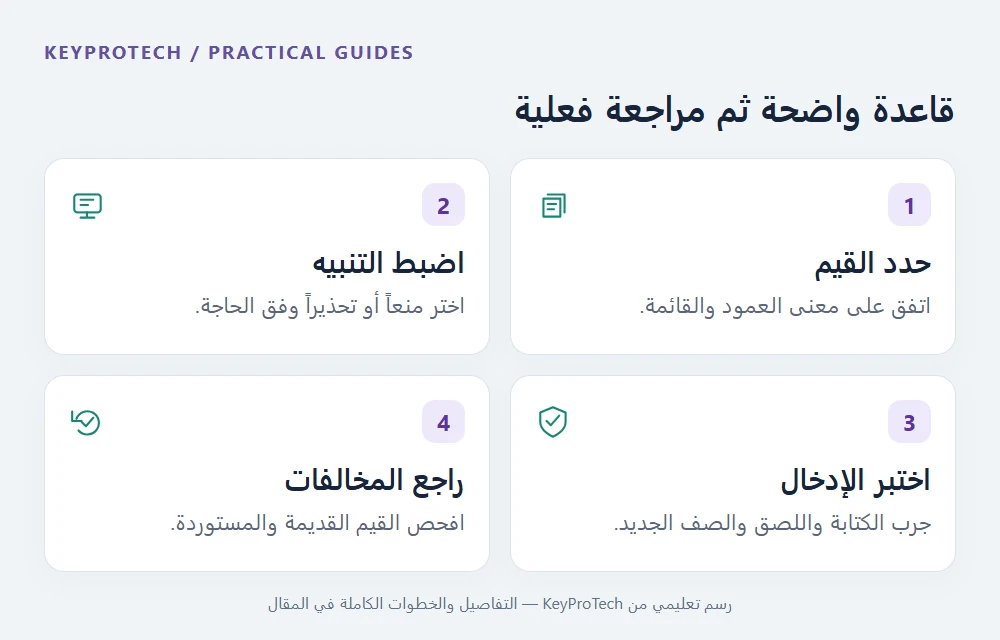
- أنشئ نسخة تدريبية واكتب قائمة حالات قصيرة متفقاً عليها.
- حدد الخلايا التي سيكتب المستخدمون فيها، مع استبعاد العناوين والإجماليات.
- افتح Data Validation وحدد نوع القاعدة ومصدر القائمة أو حدود القيمة.
- اكتب Input Message تشرح المطلوب بلغة المستخدم.
- اختر Error Alert المناسب ثم جرّب قيمة صحيحة وأخرى خاطئة وحدود النطاق.
يمكن أن تكون رسالة الإدخال مثلاً «اختر الحالة المعتمدة بعد مراجعة الطلب»، ورسالة الخطأ «هذه القيمة خارج القائمة؛ اختر حالة معتمدة». تجنب الرسائل الغامضة مثل «خطأ!» لأنها لا تساعد المستخدم على التصحيح. وإذا تغيرت أسماء الحالات لاحقاً، راجع قائمة المصدر والقيم الموجودة معاً. تغيير القاعدة وحده لا يعيد كتابة السجلات القديمة أو يوحد معانيها.
فرق مهم بين Stop وWarning وInformation
يجب أن يتفق أسلوب التنبيه مع طبيعة العمود. يطلب Stop تصحيح الإدخال غير المقبول أو إلغاءه عند الإدخال المباشر، بينما يسمح Warning وInformation للمستخدم بالمضي بقيمة مخالفة بعد التنبيه. لذلك ظهور رسالة لا يعني بالضرورة أن Excel منع القيمة. استخدم تحذيراً قابلاً للتجاوز فقط إذا كان الفريق يقبل الاستثناء ويوثق سببه، ولا تصفه في تعليمات الملف بأنه منع صارم.
| الأسلوب | عند قيمة مخالفة مباشرة | استخدام مدروس |
|---|---|---|
| Stop | تصحيح الإدخال أو إلغاؤه | قائمة حالات ثابتة لا تقبل بدائل |
| Warning | يمكن قبول القيمة بعد التحذير | استثناء له مبرر ومراجعة |
| Information | معلومة مع إمكان المتابعة | إرشاد في حقل مرن |
احرص على تفعيل عرض التنبيه نفسه، ولا تكتفِ باختيار اسم الأسلوب. اطلب من زميل تجربة المثال الذي لا يعرفه مسبقاً؛ إذا احتاج إلى تخمين معنى القيمة الصحيحة، فالمشكلة في تصميم الحقل أو الرسالة. لا تعالج ضعف التعليمات بإضافة قيود أشد إلى كل عمود، فقد يحتاج حقل الملاحظات إلى حرية أكبر من حقل الحالة.
اللصق والقيم القديمة: لماذا تحتاج فحصاً بعد الإدخال؟
توضح Microsoft أن رسائل التحقق موجهة أساساً إلى الكتابة المباشرة. قد تدخل قيم غير مطابقة عبر النسخ أو التعبئة، أو تنتج من صيغة أو تدخلها وحدات ماكرو، من دون ظهور رسالة الإدخال نفسها. كما أن إضافة قاعدة إلى نطاق موجود لا تجعل Excel ينبه تلقائياً إلى كل قيمة قديمة مخالفة. لذلك افصل بين منع بعض الأخطاء أثناء الكتابة وبين مراجعة جودة البيانات بعد الاستيراد أو التجميع.
في النسخ المكتبية استخدم Data ثم قائمة Data Validation ثم Circle Invalid Data لإظهار الدوائر حول القيم التي لا تطابق معاييرها. راجع كل حالة في سياقها قبل التصحيح، فقد تكون القاعدة قديمة أو الاستثناء معتمداً. توضح Microsoft أن هذه الوظيفة قد لا تظهر في Excel للويب، لذلك لا تبنِ إجراء الفريق عليها قبل التحقق من التطبيق المستخدم فعلياً. إزالة الدوائر من العرض لا تصلح القيم، وتغيير القيمة إلى إدخال صحيح يزيل دائرتها.
جدول اختبار صغير قبل اعتماد الملف
خصص ورقة تجريبية لست حالات واضحة، وسجل المتوقع والنتيجة. لا تحتاج إلى بيانات عملاء حقيقية لإثبات أن القائمة تعمل. استخدم أسماء تدريبية وأرقاماً غير حساسة، واختبر الإجراء بالطريقة التي يستعملها الفريق فعلاً: كتابة، لصق، وإضافة صف جديد. عند إضافة صفوف، تحقق من وجود القاعدة في الخلايا الجديدة؛ رؤية السهم في أول صف لا تثبت أن النطاق الكامل مضبوط.
| التجربة | المتوقع الذي تحدده | ما تراجعه |
|---|---|---|
| قيمة من القائمة | قبول الإدخال | ظهورها في الحقل الصحيح |
| نص خارج القائمة | سلوك التنبيه المختار | هل سمح بالتجاوز؟ |
| خلية فارغة | قرار واضح وفق الحاجة | إعداد الفراغات والرسالة |
| قيمة قديمة مخالفة | تحديدها في المراجعة | دوائر المخالفات في المكتبي |
| لصق عدة صفوف | فحص القيم والقواعد بعده | لا تعتمد على غياب التنبيه |
| صف جديد | قاعدة موجودة في نطاقه | اختبار فعلي بعد الإضافة |
بعد نجاح الاختبار، اكتب تعليمات قصيرة في الملف: مالك قائمة المصدر، طريقة طلب قيمة جديدة، ومتى تتم مراجعة المخالفات. احتفظ بإصدار معروف من القالب حتى تعرف أي قاعدة كانت مستخدمة في كل فترة. لا تحول الورقة إلى نظام صلاحيات بمجرد إضافة قائمة؛ تنظيم الوصول وحماية الملف ومسار الاعتماد موضوعات منفصلة تحتاج إلى إعداد مناسب.
اختر بيئة Excel بحسب الملف والعمل الفعلي
هذا الدليل يركز على Excel المكتبي مع توضيح حدود بعض الوظائف في الويب. إذا كنت تراجع Microsoft 365 Personal في KeyProTech، فتحقق من نظام جهازك والتطبيقات وحقوق الاستخدام وشروط الاشتراك قبل الطلب. اسم المنتج لا يثبت أن كل إصدار أو منصة يعرض الأزرار نفسها، ولا أن اشتراكاً شخصياً يناسب تلقائياً كل ترتيب مؤسسي. اختبر نسخة من ملفك المهم على البيئة المقصودة، خصوصاً إن احتوى إضافات أو ماكرو أو روابط خارجية.
ابدأ بقاعدة واحدة واضحة ووسعها بعد نجاحها. القالب الاحترافي يجعل التصحيح مفهوماً، ويكشف حدود الفحص للمستخدم، ويمنح المراجع قائمة أخطاء يمكن تفسيرها. هذه النتائج أكثر قيمة من عشرات القوائم التي تبدو منظمة لكنها تسمح بتجميع بيانات غير متجانسة دون ملاحظة.
الأسئلة الشائعة
هل القائمة المنسدلة تمنع كل قيمة خاطئة؟
لا. يعتمد السلوك على القاعدة والتنبيه وطريقة الإدخال. اختبر الكتابة واللصق وراجع البيانات الموجودة؛ غياب رسالة خطأ لا يثبت مطابقة كل الصفوف.
ما الفرق العملي بين Stop وWarning؟
Stop يطلب تصحيح القيمة المخالفة أو إلغاءها عند الإدخال المباشر، بينما يتيح Warning قبولها بعد التحذير. اختر حسب سياسة الاستثناءات في ملفك.
هل تتصحح البيانات القديمة عند إضافة قاعدة؟
لا. إضافة القاعدة لا تعيد كتابة القيم الموجودة ولا تكشفها تلقائياً بالتنبيه نفسه. افحص المخالفات وراجع معناها قبل تعديلها.
هل Circle Invalid Data موجود في الويب؟
توضح Microsoft أنه من وظائف Excel المكتبي وقد لا يظهر في الويب. تحقق من بيئة المستخدمين قبل اعتماد هذا المسار للمراجعة.
لماذا بقيت قيمة خاطئة بعد اللصق؟
قد لا تظهر رسائل التحقق مع النسخ أو التعبئة كما تظهر مع الكتابة المباشرة. راجع القيم والقواعد في نطاق الوجهة بعد اللصق.
هل مسح دوائر الأخطاء يصلح الجدول؟
لا، فهو يخفي العلامات المرئية. صحح القيمة أو راجع القاعدة إذا كانت غير مناسبة؛ احتفظ بسبب التعديل عند الحاجة إلى تدقيق العمل.
هل التحقق بديل عن صلاحيات الوصول؟
لا. هو أداة لتنظيم الإدخال والمراجعة. صلاحيات الملف وحماية البيانات واعتماد العمليات تحتاج ترتيبات مستقلة تناسب طريقة مشاركة المصنف.