
Windows Sandbox في ويندوز 11 برو: تجربة التطبيقات ببيئة مؤقتة

تجربة برنامج جديد تصبح أوضح عندما تفصلها عن بيئة عملك اليومية وتحدد ما تريد التحقق منه. يشرح KeyProTech استخدام Windows Sandbox في Windows 11 Pro، مع المتطلبات وحدود المشاركة وخطة اختبار بسيطة.
ستعرف متى تفيد البيئة المؤقتة، وكيف تقلل مشاركة البيانات، وكيف تسجل نتيجة يمكن الرجوع إليها.
متى تكون التجربة المؤقتة مفيدة؟
قد تريد تجربة أداة لتحويل ملفاتك أو برنامج جديد من موقع المطور، لكنك لا ترغب في إضافة إعداداته مباشرة إلى جهاز العمل. في هذه الحالة اكتب سؤالاً محدداً للتجربة: هل يقبل نوع الملف المطلوب؟ هل يتيح تصدير النتيجة؟ هل يحتاج اتصالاً أو إضافة أخرى؟ تحديد السؤال يجعل الاختبار أقصر وأكثر قابلية للتكرار من تثبيت برامج متعددة ثم محاولة تذكر ما تغير.
يوفر Windows Sandbox سطح مكتب معزولاً ومؤقتاً يعتمد على المحاكاة الافتراضية. وهو مناسب لمعاينة سلوك تطبيق في بيئة نظيفة، مع بقاء ضرورة الحصول على البرامج من مصادر موثوقة. لا تستخدمه كتصريح لتشغيل عينات ضارة، ولا تعتبر تجربة ناجحة دليلاً نهائياً على أمان التطبيق أو ملاءمته لكل بيئات الإنتاج. هذا دليل استخدام للمستخدم العادي، وليس مختبراً لتحليل البرمجيات الخبيثة.
افحص الإصدار والعتاد قبل تفعيل الميزة
تذكر Microsoft دعم الميزة ضمن إصدارات تشمل Pro وEnterprise وEducation، بينما Home غير مدعوم. شراء مفتاح أو نجاح تنشيط النظام لا يغير مواصفات الحاسوب؛ يجب التحقق من قدرات المعالج والذاكرة وتفعيل المحاكاة الافتراضية. افحص معلومات جهازك وإصدار Windows أولاً، واطلب مساعدة مسؤول التقنية إذا كان الجهاز تابعاً لجهة عمل.
| العنصر | الحد أو الشرط | ملاحظة عملية |
|---|---|---|
| الإصدار | Windows مدعوم، مثل Windows 11 Pro | Home غير مشمول |
| المعمارية | AMD64 أو Arm64 ضمن الإصدارات المدعومة | Arm64 من Windows 11 22H2 وما بعده |
| المحاكاة الافتراضية | مفعلة في BIOS أو البرنامج الثابت | راجع إرشادات الشركة المصنعة |
| الذاكرة | 4 جيجابايت على الأقل؛ يوصى بـ8 | باقي تطبيقات الجهاز تحتاج موارد أيضاً |
| التخزين والمعالج | 1 جيجابايت متاحة على الأقل ونواتان | توصي الوثائق بقرص SSD وموارد أفضل |
الحد الأدنى ليس وعداً بسرعة مناسبة لبرنامجك. إذا كنت تفتح تطبيقات كثيرة على الجهاز المضيف، فقد تصبح التجربة أقل سلاسة حتى مع تحقق الشروط. جرّب مهمة صغيرة أولاً وسجّل استهلاك الموارد، ولا تحكم على أداء البرنامج النهائي من تجربة قصيرة داخل بيئة افتراضية وحدها.
شغّل تجربة صغيرة قابلة للتكرار
- احتفظ بنسخ ملفاتك الأصلية واستخدم بيانات تجريبية لا تحتوي معلومات عملاء أو كلمات مرور.
- افتح أداة تشغيل ميزات Windows أو إيقافها، وحدد Windows Sandbox، ثم أعد التشغيل إذا طُلب ذلك.
- افتح الميزة من قائمة ابدأ، وتذكر أن برامج الجهاز المضيف لا تظهر تلقائياً داخلها.
- ثبت التطبيق المطلوب من مصدره الرسمي داخل البيئة، إذا كانت شروطه تسمح بالتجربة، ونفذ المهمة التي حددتها مسبقاً.
- سجل النتيجة وأي رسالة خطأ، ثم أغلق الجلسة عند الانتهاء بعد التأكد من حفظ ما تحتاج إليه بطريقة مقصودة.
اختر ملفاً صغيراً تعرف محتواه لتفحص الاستيراد والتصدير دون تعريض عملك الوحيد للخطر. مثلاً، أنشئ مستنداً تجريبياً بعناوين عربية وأرقام وصورة بسيطة، ثم راقب النتيجة في التطبيق. إذا كانت الأداة تحتاج برنامجاً آخر، فإن غيابه داخل Sandbox لا يثبت وجود خلل في الحاسوب المضيف؛ البيئة لا ترث تلقائياً حزمة برامجك المعتادة.
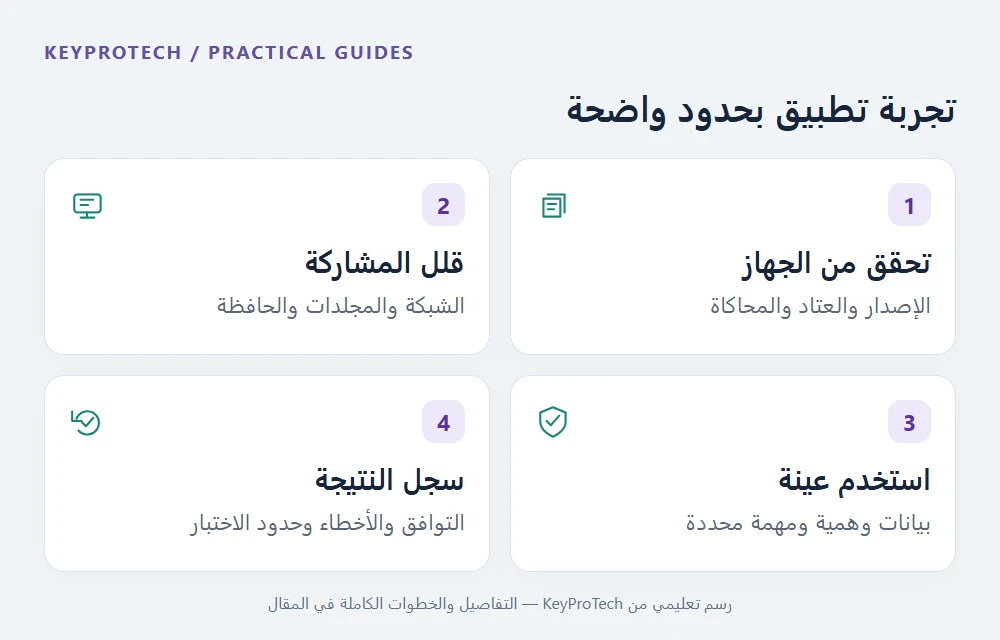
حدود العزل: انتبه للشبكة والمشاركة
الشبكة والحافظة مفعّلتان افتراضياً وفق دليل الإعداد الحالي. كما يمكن مشاركة مجلدات من الجهاز المضيف مع صلاحيات قراءة أو كتابة. لذلك فالعزل لا يعني انعدام كل مسار للتواصل مع جهازك أو شبكتك. راجع ملف إعداد WSB الرسمي إذا احتجت جلسة بلا اتصال، وامنح أقل قدر من المشاركة الذي تتطلبه المهمة.
| المهمة | إعداد تفكر فيه | لماذا؟ |
|---|---|---|
| فحص ملف محلي دون تنزيلات | تعطيل الشبكة عندما لا تحتاجها | تقليل الاتصال غير الضروري |
| إدخال عينة من مجلد على المضيف | مشاركة للقراءة فقط | تجنب تعديل المصدر من التجربة |
| تجربة تحتاج الإنترنت | حدد المصدر والمهمة والمدة | الاتصال قد يصل إلى الشبكة الداخلية |
| بيانات حساسة أو حساب حقيقي | استخدم بيانات وهمية بدلاً منها | العزل ليس بديلاً عن تقليل البيانات |
إذا شاركت مجلداً بصلاحية كتابة، فإن التغييرات فيه قد تبقى على الجهاز المضيف بعد إغلاق الجلسة. اقرأ هذا الفرق جيداً قبل استخدام مجلد أعمالك الفعلي. وعند تعطيل الحافظة، خطط مسبقاً لكيفية إدخال العينة؛ فإلغاء المشاركة ثم توقع النسخ واللصق المعتاد سيؤدي إلى ارتباك في خطواتك. لا تضف مشاركة واسعة لمجرد تجاوز عقبة صغيرة.
ما الذي يختفي؟ وكيف تفسر نتيجة الاختبار؟
إغلاق Sandbox يحذف البرامج والملفات والحالة الموجودة داخل البيئة المؤقتة. أما إعادة التشغيل من داخل الجلسة فلها سلوك مختلف في الإصدارات المدعومة؛ تذكر Microsoft استمرار البيانات خلالها بدءاً من Windows 11 22H2. لا تخلط بين إعادة تشغيل داخلية وإغلاق التطبيق نهائياً، ولا تستخدم الجلسة كمكان لحفظ عمل تحتاجه غداً.
| ما لاحظته | ما الذي تتحقق منه؟ | كيف تستفيد؟ |
|---|---|---|
| الخيار غير موجود | الإصدار والعتاد والمحاكاة الافتراضية | عالج المتطلب قبل إعادة التثبيت |
| التطبيق يحتاج مكوناً إضافياً | اعتماداته ومتطلبات مطوره | وثق الفرق عن الجهاز المضيف |
| البيانات اختفت بعد الإغلاق | هل حفظتها داخل البيئة فقط؟ | أعد الاختبار ببيانات تجريبية |
| الملف الأصلي تغير | هل المجلد مشترك بصلاحية كتابة؟ | راجع حدود المشاركة |
وجود التطبيق داخل البيئة لا يمنحه تلقائياً ترخيصاً جديداً أو حقاً إضافياً للتفعيل. راجع شروط البرنامج الذي تختبره، ولا تستخدم مفاتيحك في تجربة قد تحتسب جهازاً إضافياً دون التحقق. كذلك لا تفترض أن كل ميزات العتاد والأجهزة الطرفية وسلوك الأداء سيطابق التشغيل المباشر؛ النتيجة الأولية تساعد في طرح أسئلة أدق على المطور.
قائمة قرار لعميل KeyProTech
إذا كنت تراجع Windows 11 Pro في KeyProTech من أجل هذه الميزة، فطابق إصدار النظام ومتطلبات الجهاز وحقوق الترخيص مع العرض الحالي قبل الطلب. لا تختصر القرار في اسم Pro؛ قد تكون حاجتك الأساسية إلى بيئة اختبار مستمرة، وفي تلك الحالة يلزم تقييم حل افتراضي مناسب وترخيصه وإدارته، بدلاً من توقع أن جلسة مؤقتة تحفظ كل شيء.
احتفظ بورقة تجربة قصيرة: اسم التطبيق ومصدره، وإصدار Windows، وخيارات الشبكة والمشاركة، والعينة المستخدمة، والنتيجة المتوقعة والفعلية. أعد التجربة عند تغير إصدار التطبيق أو متطلباته المهمة. بهذه الطريقة تستفيد من Sandbox كأداة عمل منظمة وتعرف حدود ما أثبته الاختبار، ثم تتخذ قرار التثبيت على جهازك الأساسي بعد مراجعة احتياجك وتوافقه.
الأسئلة الشائعة
هل يعمل Sandbox في Windows Home؟
تذكر Microsoft أن Home غير مدعوم. راجع إصدار النظام الفعلي، ولا تعتمد على اسم الحاسوب أو وجود معالج قوي فقط.
هل أحتاج تنزيل Windows منفصل للميزة؟
هي مكون في إصدارات Windows المدعومة، لكن يجب تحقق المتطلبات وتفعيل الميزة. برامجك التي تريد اختبارها تُعد داخل البيئة حسب شروطها.
هل الشبكة مغلقة تلقائياً؟
لا؛ الشبكة مفعلة افتراضياً بحسب الوثائق. استخدم إعداد WSB مناسباً إذا كانت مهمتك لا تحتاج اتصالاً.
هل إغلاق الجلسة يمحو ملفاً في مجلد مشترك؟
لا تفترض ذلك. تغييرات المجلدات المشتركة بصلاحية كتابة قد تبقى على المضيف؛ استخدم عينات ومشاركة محدودة.
هل برامج جهازي تظهر داخل Sandbox؟
لا تظهر تلقائياً. البيئة منفصلة، وقد تحتاج تثبيت التطبيق واعتماداته داخلها.
هل نجاح التجربة يضمن أمان البرنامج؟
لا. الاختبار المحدود لا يثبت السلامة المطلقة، ولا يغني عن المصدر الموثوق والتحديثات ومراجعة شروط البرنامج.
هل يمكن حفظ مشروع يومي داخلها؟
الإغلاق يحذف حالتها المؤقتة. اختر حلاً مناسباً للعمل المستمر بدلاً من الاعتماد عليها كمخزن دائم.