
مخطط المسؤوليات في Visio: المسارات الوظيفية وتسليم العمل بين الفرق
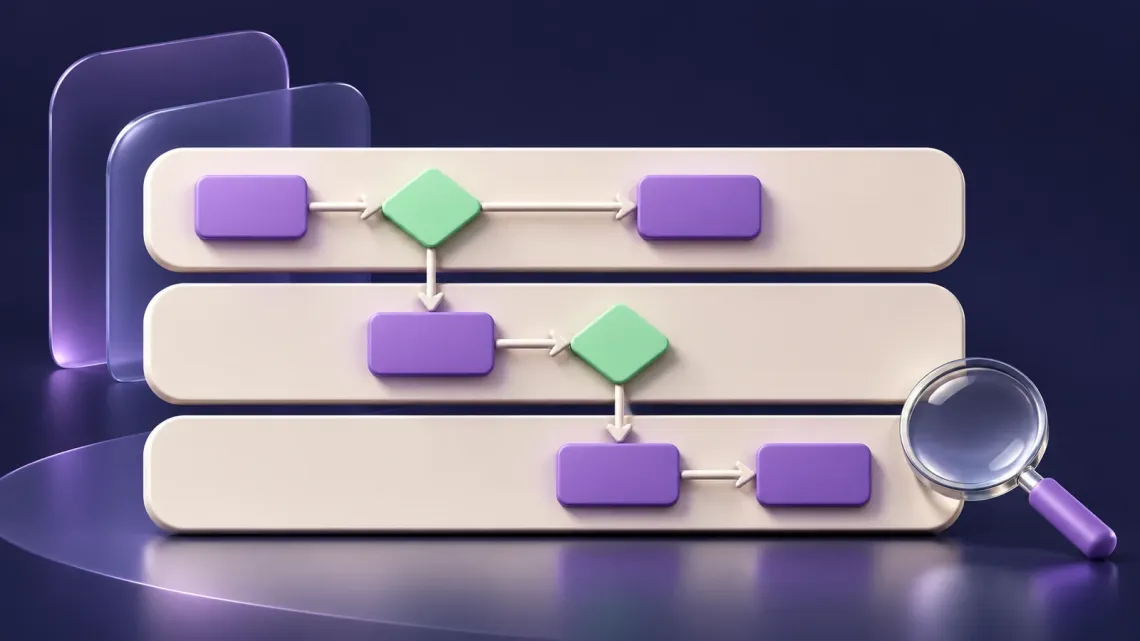
قد يعرف الجميع خطوات العمل ولا يعرف أحد أين تنتقل المسؤولية. يشرح KeyProTech إنشاء Cross-Functional Flowchart في Visio لتوضيح الأدوار والقرارات والتسليم، مع اختبارات بسيطة تمنع مخططاً مرتباً بصرياً لكنه غامض عملياً.
ستفرق بين المسارات والمراحل، وتختبر احتواء الأشكال والموصلات، وتراجع مثال عمل قبل اعتماد الرسم.
ابدأ بحدود العملية والنتيجة التي تثبت انتهاءها
قبل فتح القالب، اكتب بداية العملية ونهايتها والأدوار التي تنفذها. مثال تعليمي بسيط: استلام طلب داخلي، مراجعة اكتماله، تنفيذ المهمة ثم تأكيد الإغلاق. لا يمثل المثال إجراءات متجر KeyProTech الفعلية. الهدف هو كشف المسؤولية ونقاط انتقال العمل، وليس رسم كل تفصيل صغير في صفحة واحدة. حدد ما إذا كنت توثق الوضع الحالي أو تصمم إجراءً مقترحاً، وضع هذا الوصف في عنوان المخطط حتى لا يتحول اقتراح إلى سياسة مفترضة.
اجمع وصفاً قصيراً من الأشخاص الذين ينفذون الخطوات فعلاً، وراجع اختلاف الكلمات بينهم. قد تعني «المراجعة» لدى فريق التأكد من وجود المرفقات، ولدى آخر الموافقة المالية. استخدم فعلاً محدداً مثل «تحقق من اكتمال الطلب» بدلاً من عنوان عام. واجعل لكل خطوة مخرجاً يمكن تفسيره، حتى يعرف من يستلم العمل بعد ذلك ما الذي ينبغي أن يصله.
| السؤال | مثال تدريبي | المشكلة التي يمنعها |
|---|---|---|
| متى تبدأ العملية؟ | وصول طلب مكتمل للنقطة المحددة | اختلاف نقطة البداية بين الفرق |
| متى تنتهي؟ | تأكيد الإغلاق وفق معيار واضح | مخطط بلا نتيجة قابلة للمراجعة |
| من ينفذ الخطوة؟ | دور مسؤول عن التحقق | مربع لا يعرف أحد مالكه |
| ما الاستثناء؟ | طلب ينقصه مرفق | إخفاء مسار الرجوع للتصحيح |
المسار الوظيفي ليس مرحلة زمنية
توضح Microsoft أن swimlanes تمثل وحدات وظيفية مثل الأقسام أو الأدوار، وتوضع الخطوة في مسار الجهة المسؤولة عنها. أما الفواصل فتشير إلى مراحل العملية، مثل الاستقبال ثم المعالجة ثم الإغلاق. يمكن أن يشارك الدور نفسه في أكثر من مرحلة، ويمكن أن تشمل المرحلة أدواراً متعددة. الخلط بين البعدين يجعل القارئ يظن أن اسم القسم هو ترتيب زمني أو أن انتهاء مرحلة يعني انتهاء مسؤولية جهة ما.
| العنصر | السؤال الذي يجيب عنه | مثال توضيحي |
|---|---|---|
| Swimlane | من المسؤول؟ | فريق الاستقبال |
| Phase أو فاصل مرحلة | في أي جزء من العملية؟ | المعالجة |
| شكل خطوة | ما العمل المنفذ؟ | تحقق من المرفقات |
| موصل | إلى أين ينتقل العمل؟ | إرسال الطلب المكتمل للتنفيذ |
في Visio المكتبي ابدأ بقالب Cross-Functional Flowchart من فئة Flowchart، ثم اختر اتجاه المسارات المناسب. لا تكثر المسارات لمجرد وجود أسماء كثيرة في المؤسسة؛ اجمع مستوى تفصيلاً يستطيع القارئ فهمه، ثم أنشئ مخططاً فرعياً عند الحاجة. إذا اشترك دوران في خطوة، ناقش مسؤولية التنفيذ والمراجعة واكتبها بوضوح بدلاً من وضع مربع عائم بين المسارات بلا معنى متفق عليه.
ابنِ مثالاً صغيراً قبل توسيع الصفحة
استخدم ثلاثة أدوار تدريبية: مقدم الطلب، المراجع، والمنفذ. ابدأ بخطوة إعداد الطلب، ثم التحقق من الاكتمال، ثم قرار يميز الطلب الجاهز من الطلب الذي يحتاج تصحيحاً. سمّ مخارج القرار بمعنى واضح مثل «مكتمل» و«يحتاج استكمالاً»، وحدد إلى أين يعود العمل في الحالة الثانية. لا تجعل الأسهم تعتمد على اللون فقط، لأن نسخة مطبوعة أو قارئاً آخر قد لا يفسر الألوان بالطريقة نفسها.
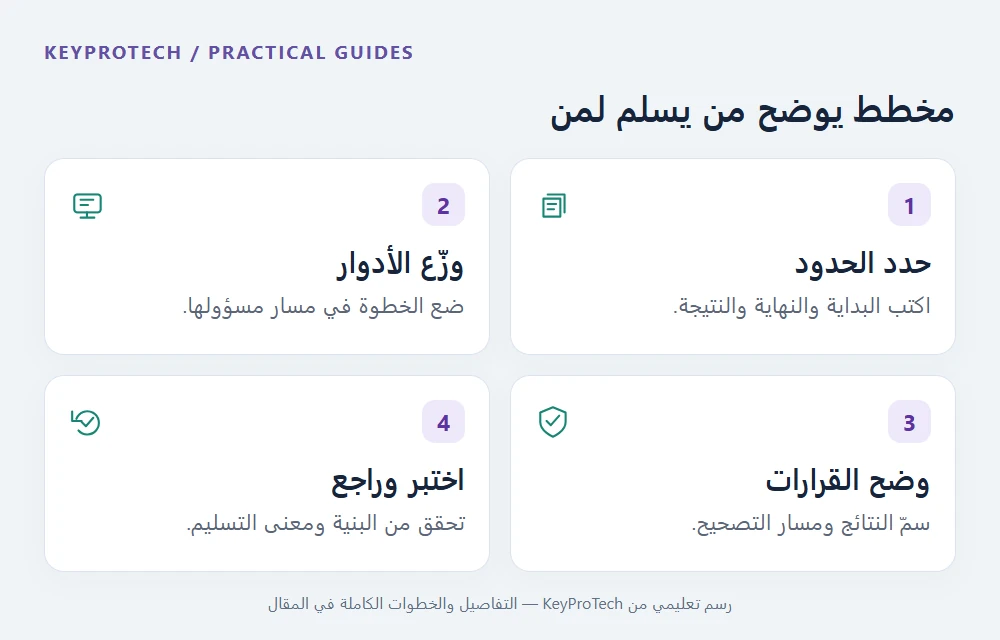
- حدد الأدوار وبداية العملية ونهايتها في ملاحظات منفصلة.
- افتح القالب وأعد تسمية المسارات بأسماء الأدوار المتفق عليها.
- ضع كل خطوة بالكامل داخل المسار المسؤول وأضف المراحل عند الحاجة.
- صل الخطوات بموصلات واضحة وسمّ نتائج القرارات المهمة.
- امشِ على حالة عادية وحالة تحتاج تصحيحاً مع الأشخاص المعنيين.
بعد رسم المثال، اطلب من قارئ لم يشارك في بنائه أن يشرح من يرسل ماذا إلى من. إذا احتاج إلى تفسير شفهي لكل سهم، فراجع التسميات وحدود الخطوات. لا تحاول إصلاح الغموض بإضافة زخارف وأيقونات؛ الشكل الاحترافي يساعد على القراءة لكنه لا يعوض غياب قرار واضح أو جهة مسؤولة.
اختبر احتواء الأشكال واتصال الموصلات
قد يبدو الشكل داخل المسار بصرياً من دون أن يكون محتوى فيه كما تتوقع. توضح Microsoft أن تحديد الشكل يبرز المسار إذا كان محتوى فيه، وأن تحريك الشكل قليلاً يساعد المسار على التعرف إليه عند الحاجة. اختبر في نسخة عمل تحريك مسار واحد وتحقق من انتقال الأشكال التابعة له. وانتبه إلى أن حذف المسار يحذف الأشكال المحتواة فيه أيضاً؛ احفظ نسخة قبل تنظيف البنية أو إزالة دور لم يعد مطلوباً.
الموصل المرسوم قرب مربع ليس بالضرورة مثبتاً إليه. وظيفة Glue تحافظ على الاتصال عند تحريك الأشكال، ويمكن أن يكون الاتصال بنقطة محددة أو بالشكل بصورة ديناميكية. استخدم Connector أو AutoConnect وفق ما يناسب الرسم، ثم حرك شكل الاختبار وتأكد من بقاء طرفي الموصل صحيحين. لا تغير إعداد Glue الافتراضي وتتوقع أنه أصلح الموصلات القديمة تلقائياً؛ توضح الوثائق اختلاف ضبط الجديد عن تعديل الموجود.
| الاختبار | النتيجة المقصودة | الإصلاح الذي تراجعه |
|---|---|---|
| تحريك مسار في نسخة تجريبية | الأشكال المقصودة تتحرك معه | احتواء الشكل في المسار |
| تحريك خطوة | الموصل يبقى مرتبطاً بالجهة الصحيحة | Glue ونقطة الاتصال |
| اتباع مسار التصحيح | عودة واضحة لخطوة محددة | تسمية القرار واتجاه السهم |
| مراجعة حذف مسار | فهم ما سيحذف معه قبل التنفيذ | نسخة محفوظة وبنية محدثة |
من الرسم إلى مراجعة إجراء يمكن استخدامه
اجعل للمخطط مالكاً وتاريخ مراجعة ووصفاً لحالته: مسودة أو معتمد وفق نظام الجهة. اختبره مع مثال معتاد ومثال ناقص ومثال ينتهي بالرفض أو الإلغاء إذا كان ذلك جزءاً من العمل. سجل أين ينتظر الطلب وما الذي يثبت التسليم بين الدورين. لا تستنتج من طول السهم مدة زمنية، ولا تجعل المخطط بديلاً عن قواعد الصلاحيات أو سجلات التنفيذ أو تعليمات حماية البيانات.
راجع النصوص العربية والإنجليزية إن استخدمت اللغتين، وحافظ على مصطلح واحد للدور والخطوة في جميع الصفحات. عند مشاركة نسخة للقراءة، افتحها بنفسك وتأكد من وضوح التسميات وعدم قص أجزاء الصفحة. احفظ ملف التحرير المعتمد بصورة منفصلة عن النسخة المنشورة، حتى لا يحرر كل مستلم نسخة مختلفة ثم تضيع نقطة المرجع.
عند مراجعة Visio Professional 2021 في KeyProTech، تحقق من النظام والإصدار وحقوق الاستخدام والتوافق مع بيئة Office قبل الطلب. لا تخلط بين ترخيص Visio المكتبي وVisio للويب أو Visio in Microsoft 365؛ توضح Microsoft اختلاف إتاحة القالب في خطط الويب. المقال يشرح إنشاء مخطط يدوي ولا يعد باستيراد آلي من Excel أو ميزات خطة لم تتحقق منها.
المعيار النهائي بسيط: يستطيع كل دور تحديد الخطوة التي يملكها، وما الذي يستلمه، وما القرار المطلوب، ولمن يسلم النتيجة. إذا تحقق ذلك، يصبح المخطط أداة نقاش وتحسين عملية بدلاً من صورة جميلة لا يعتمد عليها أحد. أعد المراجعة عندما تتغير المسؤولية أو القاعدة، لا عندما يتغير لون القالب فقط.
الأسئلة الشائعة
ما الفرق بين المسار والمرحلة؟
المسار يوضح الدور أو الجهة المسؤولة، والمرحلة توضح جزءاً من العملية. قد يشارك الدور في مراحل متعددة وتشمل المرحلة أكثر من جهة.
هل وجود المربع بصرياً داخل المسار يكفي؟
لا تعتمد على المظهر وحده. اختبر احتواءه بإبراز المسار وتحريكه في نسخة تجريبية، وراجع أن الشكل تابع للجهة المقصودة.
لماذا ينفصل السهم عند تحريك خطوة؟
قد لا يكون طرف الموصل مثبتاً بالشكل. راجع Glue وطريقة الاتصال، ثم حرك الشكل في نسخة عمل للتأكد من السلوك.
هل تغيير Glue يصلح كل الموصلات القديمة؟
ضبط الإعداد الافتراضي للموصلات الجديدة لا يغير تلقائياً الموصلات الموجودة. افحص الموجود وعدله عند الحاجة وفق الوثائق.
هل حذف المسار يبقي خطواته؟
تحذر Microsoft من أن حذف المسار يحذف الأشكال المحتواة فيه. احفظ نسخة وراجع ما سيزال قبل تأكيد تغييرات البنية.
هل قالب الويب متاح لكل اشتراك Microsoft 365؟
لا تفترض ذلك. توضح Microsoft اختلاف Visio Plan 1 عن Visio in Microsoft 365 في إتاحة المخططات الوظيفية؛ راجع خطتك الفعلية.
هل المخطط يفرض الصلاحيات وينفذ العمل؟
هذا مخطط توثيق وتفاهم، ولا يفرض بمفرده صلاحيات أو ينشئ سجلات تنفيذ. تحتاج الأتمتة والاعتماد إلى أدوات وإعدادات منفصلة.