
ترند مايكرو Folder Shield: حماية ملفات العمل وخطة النسخ الاحتياطي

ملفات العقود والفواتير والمشاريع أهم من أن تعتمد سلامتها على إشعار أخضر فقط. يشرح دليل KeyProTech كيفية استخدام Folder Shield في Trend Micro Maximum Security على Windows، مع خطة عملية للنسخ والاستعادة وتقييم التنبيهات.
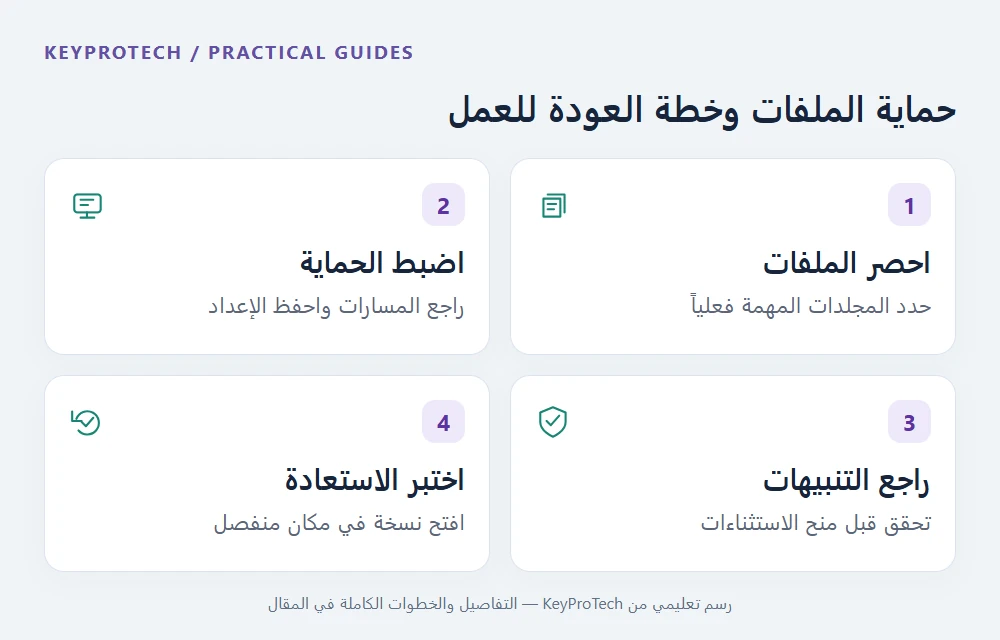
ستحدد المجلدات المهمة، وتفهم متى تنشئ استثناءً، وكيف تتحقق من أن لديك نسخة قابلة للعودة إليها.
لماذا تحتاج ملفاتك إلى خطة تتجاوز الفحص؟
تخيل مصمماً يحتفظ بملفات العملاء داخل مجلد على سطح المكتب، ويزامنه يومياً مع خدمة سحابية. وجود برنامج حماية خطوة مفيدة، لكنه يحتاج أيضاً إلى معرفة موضع الملفات التي يعتمد عليها دخله، وكيف يسترجع إصداراً سليماً إذا وقع خطأ. نجاح الخطة يقاس بقدرتك على مواصلة العمل، وليس بعدد الإعدادات التي فعّلتها داخل التطبيق.
Folder Shield طبقة لتقييد الوصول إلى المجلدات المهمة ضمن برنامج Trend Micro على Windows. يساعد في مواجهة محاولات التعديل غير المصرح بها، لكنه لا يقدم ضماناً ضد كل هجوم ولا يعيد إنشاء نسخة محذوفة لم تحتفظ بها. لذلك نفصل في هذا الدليل بين منع الضرر المحتمل واستعادة البيانات، ونبني طريقة عمل يمكنك مراجعتها بنفسك دون تجربة برمجيات خبيثة.
ما الفرق بين الحماية والمزامنة والنسخ الاحتياطي؟
| الطبقة | دورها العملي | ما الذي لا تفترضه؟ |
|---|---|---|
| Folder Shield | تقييد وصول التطبيقات للمجلدات التي تختارها | أنه نسخة محفوظة من بياناتك |
| المزامنة السحابية | توفير الملفات عبر الأجهزة بحسب الخدمة | أن كل حذف أو تعديل سيُلغى تلقائياً |
| نسخة احتياطية بإصدارات | العودة إلى نقطة محفوظة يمكن اختبارها | أن وجود مجلد باسم backup يكفي |
المزامنة وسيلة لتوحيد العمل؛ وقد تنتقل التغييرات غير المرغوبة أيضاً بحسب إعدادات الخدمة. افحص سجل الإصدارات وسياسة الاحتفاظ بدلاً من افتراض أنها غير محدودة. والقرص المتصل دائماً بالجهاز قد يتأثر بمشكلة تصيب ذلك الجهاز؛ لهذا خطط لنسخة مستقلة أو معزولة وفق احتياجك، وحدد من يستطيع حذفها أو تغيير إعداداتها. هذه قرارات تنظيمية مكملة لبرنامج الحماية وليست مزايا نعد بها داخل الترخيص.
ابدأ بجرد المجلدات ثم اضبط Folder Shield
قبل الإعداد، اكتب أسماء المجلدات الفعلية ومكان كل واحد منها. لا تعتمد على الاسم الظاهر في الاختصارات فقط؛ فقد تكون مستنداتك داخل OneDrive، بينما تحفظ تطبيقاتك ملفات المشاريع في مسار مختلف. راجع كذلك ملفات المحاسبة والتصميم التي لا تنتمي إلى مجلد Documents الافتراضي. ركز على بيانات العمل المهمة بدلاً من إضافة مجلدات النظام بالكامل دون سبب.
- تأكد من أن تثبيت Trend Micro محدث وأن الجهاز يحقق متطلبات الإصدار الذي ستنزله من المصدر الرسمي.
- افتح البرنامج ثم تبويب Data، واختر Configure بجوار Folder Shield؛ قد تختلف ترجمة القوائم حسب اللغة والإصدار.
- استخدم Protect More لاختيار مجلداتك المهمة، ثم راجع الاختيار واحفظه عبر Done.
- عند الحاجة إلى إضافة مسار لاحقاً، افتح إدارة المجلدات وتأكد من وجود المسار الصحيح في القائمة.
- افتح مستنداً تجريبياً غير حساس واحفظ تعديلاً عادياً من التطبيق المعتاد؛ الغرض فحص سير العمل، وليس اختبار هجوم.
يوضح دليل الشركة إمكانية حماية الملفات المتزامنة محلياً مع خدمات مثل OneDrive وGoogle Drive وDropbox. المقصود هنا ملفات على الحاسوب؛ لا تستنتج أن الإعداد يمنح إدارة لحساب الخدمة بأكمله أو حماية لجميع الأجهزة المتصلة به. سجل المسارات التي أضفتها حتى يستطيع شخص آخر مراجعتها إذا تغير المسؤول عن الجهاز.
كيف تتعامل مع رسالة حظر برنامج؟
عندما يظهر تنبيه، لا تجعل اختفاء الرسالة هدفك الوحيد. انظر إلى المسار الكامل للملف التنفيذي، وما كنت تفعله لحظة ظهورها، ومن أين حصلت على التطبيق. الاسم المألوف وحده لا يثبت السلامة؛ تشير الشركة إلى أن البرمجيات الضارة قد تستخدم أسماء تشبه تطبيقات معروفة. وإذا كان الملف مجهولاً، فالحظر والاستيضاح أفضل من منحه وصولاً دائماً إلى مستنداتك.
| الحالة | الإجراء المقترح | دليل تحتفظ به |
|---|---|---|
| تطبيق لم تثبته ولا تعرفه | احظر العملية وراجع الدعم | المسار ووقت التنبيه |
| تطبيق عمل معروف لكن المسار غريب | توقف وافحص مصدر الملف | مصدر التنزيل وتوقيع الملف إن توفر |
| تطبيق موثوق يحتاج المجلد فعلاً | راجع السبب قبل إضافته للقائمة الموثوقة | اسم التطبيق والمجلد والغرض |
| تنبيه يتكرر بعد تحديث التطبيق | تحقق من النسخة والمسار الجديدين | رقم الإصدار وصورة من التنبيه دون أسرار |
إضافة برنامج إلى Trusted Program List قرار يوسع وصوله؛ لا تضف كل ما يظهر في التنبيهات ولا تجعل مجلد التنزيلات مصدراً للثقة. في بيئة عمل صغيرة، من المفيد أن يكون هناك شخص محدد يراجع الاستثناءات. ويمكن تصعيد الاشتباه في إنذار خاطئ إلى دعم الشركة بدلاً من تعطيل Folder Shield كحل دائم.
روتين استعادة بسيط لملفات العمل
اختر مشروعاً تجريبياً صغيراً تستطيع تمييز محتواه، وأنشئ نسخة محفوظة وفق أداة النسخ التي تستخدمها. غيّر جملة في النسخة العاملة، ثم استرجع النسخة السابقة إلى مجلد منفصل وافتحها. بهذه الطريقة تتحقق من صلاحية النسخة دون الكتابة فوق عملك الحالي. سجّل تاريخ الاختبار، والوقت الذي احتجته، وأي ملفات لم تُسترجع كما توقعت.
| الوقت | فحص حماية الملفات | فحص النسخ والاستعادة |
|---|---|---|
| بعد الإعداد | المجلدات المهمة مدرجة والتطبيق يعمل | استرجاع ملف تجريبي بنجاح |
| بعد نقل مشروع | المسار الجديد مشمول | وظيفة النسخ تشمل المسار الجديد |
| بعد تغيير تطبيق | مراجعة أي استثناء جديد | فتح النسخة المستعادة بالتطبيق |
| عند تغيير المسؤول | تسليم قائمة المسارات والاستثناءات | تسليم خطوات الاستعادة وصلاحياتها |
إذا ظهرت علامات تشفير غير متوقع أو تغيرت امتدادات ملفات كثيرة، أوقف العمل على الجهاز واعزله عن الشبكة واطلب المساعدة المتخصصة. لا تصل قرص النسخة السليمة بجهاز مشتبه بإصابته، ولا تعد باستعادة مضمونة باستخدام أداة فك تشفير. حدد أولاً ما حدث ومدى انتشاره؛ فالقرار الخاطئ قد يصعّب استعادة النسخة الوحيدة المتاحة.
اختيار عرض Maximum Security ومراجعته بعد الشراء
يعرض KeyProTech خيارات فعلية مثل Maximum Security لجهاز واحد لمدة سنة وخيار خمسة أجهزة لمدة سنة. اختر وفق عدد أجهزتك وأنظمتها وشروط العرض، ولا تعتبر شرح Folder Shield على Windows وصفاً متطابقاً لما يظهر على الهاتف أو Mac. كما لا ننقل مزايا حزم الشركة الأعلى أو عروض بلد معين تلقائياً إلى كل منتج في المتجر.
قبل الطلب دوّن نظام كل جهاز وإصداره، والمنطقة التي ستستخدم فيها الاشتراك، وموعد انتهاء خطتك الحالية. اسأل عن أي نقطة غير واضحة في التوافق أو بدء المدة دون مشاركة رمز التفعيل علناً. بعد التثبيت راجع الخطة والحالة من التطبيق أو الحساب، واحتفظ بالفاتورة والتعليمات في مكان آمن. وإذا نقلت مجلداً وحذفت مساره القديم، تذكر أن حماية المسار السابق لا تعني شمول الجديد تلقائياً؛ لدى الشركة إرشادات خاصة بإعادة الإعداد بعد النقل أو الحذف.
الأسئلة الشائعة
هل Folder Shield بديل عن النسخة الاحتياطية؟
لا. تقييد الوصول يساعد في الوقاية، بينما النسخة القابلة للاستعادة توفر نقطة رجوع. تحتاج إلى كليهما بحسب أهمية بياناتك.
هل أشمل مجلدات السحابة؟
يمكن شمول الملفات المتزامنة والموجودة محلياً وفق دليل الشركة. راجع المسارات الفعلية؛ هذا لا يعني إدارة جميع ملفات الحساب السحابي من هذا الإعداد.
هل أسمح لأي برنامج يحمل اسماً معروفاً؟
لا. راجع المسار والمصدر والسلوك، لأن الاسم وحده قد يكون مضللاً. احظر الملف المجهول واستوضح قبل إنشاء استثناء.
كيف أضيف مجلداً جديداً؟
افتح إعداد Folder Shield واستخدم إدارة المجلدات. تحقق من المسار واحفظ التغيير، ثم افحص العمل المعتاد على ملف تجريبي.
ماذا أفعل إذا نقلت مجلداً؟
راجع المسار الجديد في قائمة الحماية. إذا ظهر طلب إعادة الإعداد، اتبع دليل الشركة للمجلد الذي نُقل أو حُذف.
هل تعمل الخطوات نفسها على الهاتف؟
هذا الشرح خاص بواجهة Windows. تطبيقات الأنظمة الأخرى وميزاتها تختلف؛ تحقق من وثائق النظام والخطة قبل الشراء.
هل يمكن ضمان فك أي تشفير؟
لا. نتيجة الاستعادة تعتمد على الحالة والنسخ المتاحة. لا تختبر ببرمجيات خبيثة، واطلب دعماً متخصصاً عند الاشتباه بإصابة فعلية.