
طباعة Excel وPDF: عرض مقروء وعناوين تتكرر بدل التصغير المفرط
تصغير جدول طويل إلى صفحة واحدة قد ينتج ملفاً مرتباً لا يستطيع أحد قراءته. يوضح KeyProTech إعداد طباعة Excel وPDF بنطاق واضح وتحجيم مدروس ورؤوس متكررة واختبار لكل الصفحات المهمة.
ستفصل عرض الصفحة عن طول الجدول وتراجع ملف التسليم لا رقم الصفحات فقط.
حدد ما يجب أن يقرأه المستلم
ورقة العمل مصممة للتحليل على شاشة يمكن تمريرها، لكن الصفحة المطبوعة لها مساحة ثابتة. قبل الضغط على Print حدد التقرير المطلوب: كل البيانات أم ملخص أم نطاق محدد؟ قد يحتوي المصنف أوراق تدريب أو أعمدة مساعدة لا يحتاجها المستلم. اختيار المحتوى يسبق محاولة وضعه كله في صفحة واحدة، ويقلل احتمال تسليم مادة لا تتعلق بالمهمة أو تتضمن معلومات غير مقصودة.
| الحاجة | ما تحدده؟ | ما تختبره؟ |
|---|---|---|
| تقرير ملخص | النطاق المعتمد | وجود العناوين والإجماليات |
| جدول طويل | صفحات متعددة مفهومة | تكرار رؤوس البيانات |
| جدول عريض | عرض واتجاه مناسبين | قراءة الأرقام والتسميات |
| PDF للتوزيع | الصفحات النهائية المقصودة | عدم تسليم أوراق إضافية |
راجع مع مالك التقرير ما إذا كان يريد ملف تحليل قابلاً للتعديل أم نسخة قراءة ثابتة. PDF لا يغني عن المصنف عندما يحتاج المستخدم إلى صيغ أو تصفية، كما أن المصنف وحده لا يضمن أن الصفحة التي سيطبعها شخص آخر توافق ما عاينته. سمّ النسختين بوضوح عند تسليمهما معاً.
راجع الورق والاتجاه والنطاق أولاً
ابدأ من Page Layout وPage Setup بحسب واجهة Excel المكتبي. راجع حجم الورق والاتجاه والهوامش والنطاق الذي ستطبعه. إذا كان الجدول واسعاً، فقد يلائم Landscape أكثر من Portrait، لكن ذلك ليس قاعدة لكل ورقة. لا تغير أحجام الخطوط والخلايا في المصنف كله قبل معرفة ما يمكن أن تحله إعدادات الصفحة في نسخة التسليم.
- احفظ نسخة عمل وحدد الورقة والنطاق المقصودين.
- راجع الورق والاتجاه والهوامش المناسبة للجهة المستلمة.
- افتح Print Preview لتعرف عدد الصفحات وتوزيع الأعمدة.
- اضبط التحجيم بحذر ثم افحص أول صفحة وأوسطها وآخرها.
- كرر العناوين اللازمة وافتح PDF النهائي بعد التصدير.
إذا وجدت صفحات فارغة أو نطاقاً أكبر مما تتوقع، افحص حدود الطباعة والمحتوى والتنسيق في النسخة قبل حذف صفوف عشوائياً. الغرض هو فهم ما يخرج للطباعة، لا إعادة تصميم مصدر التحليل كله لمجرد مشكلة صفحة واحدة. احتفظ بالأصل إذا احتجت تغييرات كبيرة على الأعمدة.
صفحة واحدة عرضاً ليست صفحة واحدة لكل الجدول
تشرح Microsoft اختيار Width بقيمة صفحة واحدة وHeight بقيمة Automatic لجمع الأعمدة في العرض مع السماح للصفوف بالامتداد عبر صفحات. أما جعل الارتفاع أيضاً صفحة واحدة فقد يصغر جدولاً طويلاً حتى تصبح قراءته صعبة. لا تستخدم Fit Sheet on One Page كختم جودة؛ راجع نسبة التحجيم ومظهر العينة بالفعل.
| الخيار | الهدف | ما تحترس منه؟ |
|---|---|---|
| عرض صفحة وارتفاع تلقائي | الأعمدة مع صفحات طولية | قراءة الأعمدة بعد التصغير |
| صفحة عرضاً وطولاً | ورقة قصيرة صغيرة | خط بالغ الصغر لجدول طويل |
| نسبة تحجيم محددة | تحكم مدروس في الحجم | خروج أعمدة أو صفوف على صفحات أخرى |
| ورق أو اتجاه مختلف | مساحة ملائمة | موافقة شكل التسليم المطلوب |
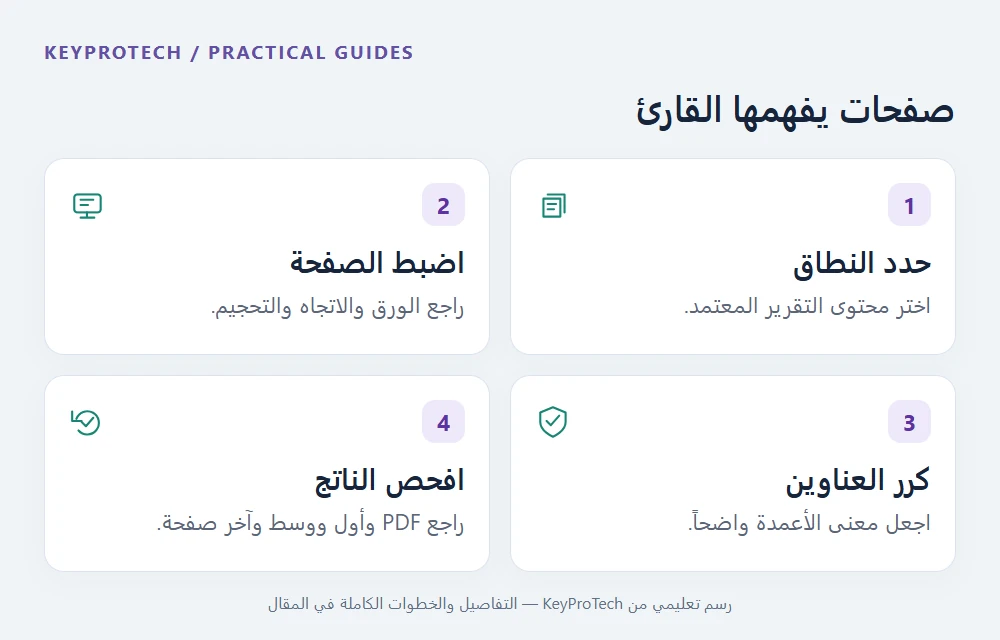
إذا بقي المحتوى غير مقروء، فكر في تقرير ملخص أو إعادة توزيع مصرح بها بدلاً من تقليل الحجم مرة أخرى. لا تحذف حقولاً مهمة فقط لتبدو الصفحة ممتلئة بصورة جميلة. اسأل هل يستطيع المستلم مقارنة القيم وفهم العناوين عند الحجم الطبيعي الذي سيستخدمه.
كرر رؤوس الجدول كي تفهم الصفحة وحدها
عندما يمتد الجدول عبر صفحات، يحتاج القارئ إلى معرفة معنى الأعمدة في كل صفحة. تستخدم Print Titles لتحديد Rows to repeat at top أو Columns to repeat at left وفق التخطيط والحاجة. لا تخلطها مع عناوين A وB وأرقام الصفوف التي تعرض مراجع Excel؛ المقصود عادة رؤوس العمل التي كتبتها مثل التاريخ أو الحالة أو المبلغ.
حدد صفوف العنوان المناسبة كاملة، ولا تكرر كتلة مقدمة كبيرة تستهلك نصف كل صفحة دون حاجة. وإذا كانت خيارات التكرار غير متاحة، راجع حالتك في الواجهة؛ تشير Microsoft مثلاً إلى أثر تحديد عدة أوراق في بعض الخيارات. لا تبدأ بنسخ صف الرأس يدوياً داخل البيانات عند كل فاصل صفحة، لأنك قد تدخل عناوين زائدة في المصدر والتحليل.
| الفحص | السؤال | التصحيح الذي تراجعه |
|---|---|---|
| الرؤوس | هل أعرف معنى كل عمود؟ | Print Titles |
| الهوية | هل أعرف أي تقرير ونسخة؟ | رأس أو تذييل مناسب |
| التسلسل | هل ترتيب الصفحات واضح؟ | ترتيب الطباعة وترقيمها |
| الأرقام | هل يمكن قراءتها دون تكبير مرهق؟ | التحجيم أو التخطيط |
| الاكتمال | هل الإجمالي وآخر صف ظاهرين؟ | النطاق وحدود الصفحة |
افحص PDF نفسه ولا تكتفِ بمعاينة Excel
بعد التصدير افتح الملف الناتج في قارئ مناسب وراجع عدد الصفحات والنطاق. افحص عينة عربية وإنجليزية إذا كان التقرير ثنائياً، وتسميات طويلة وأرقاماً صغيرة وآخر صف وإجمالي التقرير. لا تكتفِ بالصفحة الأولى؛ قد تكون ممتازة بينما يبدأ كسر الجدول أو قص العناوين في الصفحة التالية.
راجع أيضاً ما إذا كانت الأعمدة التي حددتها للمراجعة موجودة، وما إذا كان ترتيب الصفحات يسهل القراءة. إذا كان المستلم سيطبع على ورق محدد، اختبر ذلك الحجم في المعاينة المناسبة أو بعينة مصرح بها. لا تعد بأن كل طابعة وقارئ PDF سيعرضان الملف بصورة متطابقة دون تحقق من ظروف التسليم المهمة.
يمكن مراجعة Microsoft 365 Personal في KeyProTech مع التأكد من التطبيقات ونظام التشغيل وحقوق الاستخدام. يركز الدليل على Excel المكتبي؛ قد تختلف خيارات الطباعة بين Mac والويب وWindows. تحقق من بيئتك قبل افتراض وجود كل مربع إعداد في المكان نفسه، ولا تعتبر شراء اشتراك بديلاً عن ضبط النطاق والخط والتخطيط.
اكتب ملاحظة مختصرة لنسخة التسليم: الورقة المعتمدة والنطاق وحجم الورق وأي قرار بتلخيص البيانات. بذلك يستطيع الزميل إعادة إصدار التقرير دون البدء من الصفر أو تصغيره بطريقة أخرى. وعند تحديث البيانات لاحقاً، أعد فحص الصفحات؛ زيادة صفوف أو عنوان أطول قد تغير توزيعها حتى لو لم تتغير إعداداتك.
مثال تعليمي: جدول عرضي طويل يحتاج جميع الأعمدة، فتختار صفحة واحدة عرضاً وصفحات متعددة طولاً مع رؤوس متكررة. النتيجة الأفضل ليست أقل عدد صفحات دائماً، بل صفحات يستطيع القارئ استخدامها دون تخمين العمود أو تكبير كل رقم منفرد.
الأسئلة الشائعة
هل Fit Sheet on One Page أفضل دائماً؟
لا. قد يصغر البيانات إلى حجم غير مقروء. راجع المحتوى والنسبة والناتج.
كيف أجمع الأعمدة وأترك الصفوف تمتد؟
راجع Width صفحة واحدة وHeight تلقائياً في المسار المكتبي المناسب، ثم افحص النتيجة.
هل Print Titles هي حروف الأعمدة؟
هي لتكرار صفوف أو أعمدة عنوان تحددها؛ افصلها عن مراجع A وB وأرقام الصفوف.
هل أنسخ الرأس يدوياً داخل البيانات؟
استخدم إعداد التكرار عند ملاءمته بدلاً من إدخال صفوف عنوان زائدة في المصدر.
لماذا خيار التكرار غير متاح؟
راجع حالة الواجهة مثل تحديد عدة أوراق، واتبع الوثائق المناسبة للنسخة المستخدمة.
هل المعاينة الأولى تكفي؟
افحص صفحات وسطية ونهائية وآخر صف والإجماليات، ثم افتح PDF الناتج نفسه.
هل إعدادات Windows مطابقة للويب وMac؟
قد تختلف الخيارات والمسارات؛ تحقق من التطبيق الفعلي واحتياج التسليم.