
بيئة الإنقاذ في Bitdefender: فحص التهديدات المستمرة وقراءة النتيجة
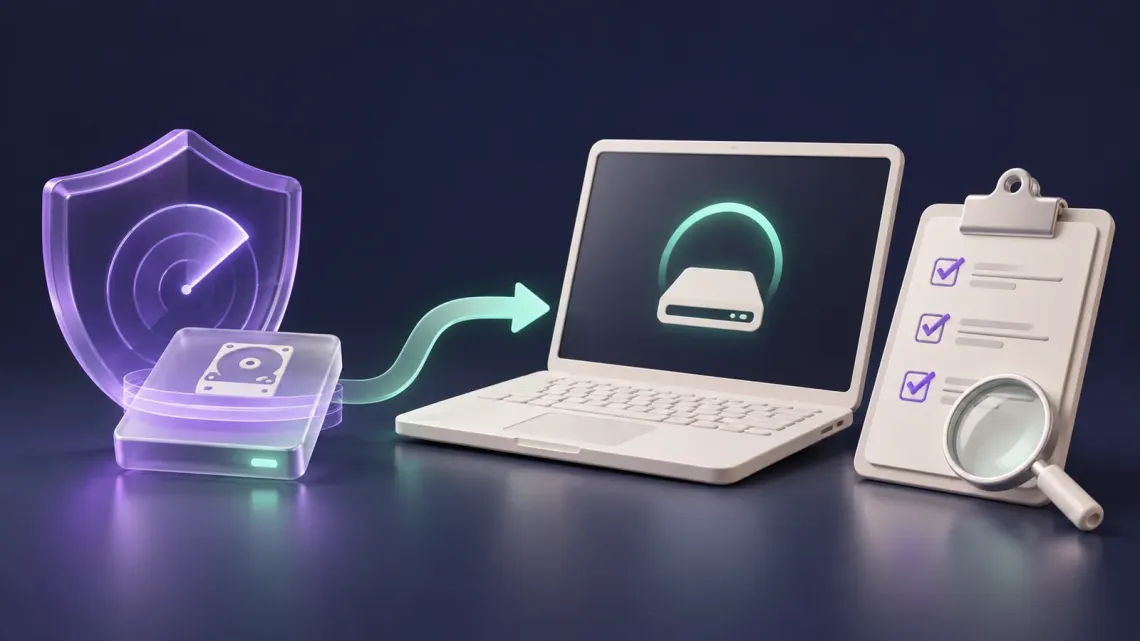
ظهور طلب إعادة التشغيل للفحص يثير أسئلة أكثر من زر الفحص العادي. يشرح KeyProTech كيف تستخدم Rescue Environment في Bitdefender بوعي، وكيف تجهز العمل وتفسر السجل بعد العودة إلى Windows دون تحويل انتهاء الفحص إلى وعد مطلق بالأمان.
ستفهم متى يناسب الفحص خارج الجلسة المعتادة، وما الذي تسجله قبل البدء وبعده، وكيف تتعامل مع العناصر غير المحسومة.
متى تحتاج إلى فحص خارج جلسة Windows المعتادة؟
تشرح Bitdefender أن بعض التهديدات المستمرة يصعب تنظيفها أثناء تشغيل Windows، وقد تختبئ بين عمليات النظام. توفر Rescue Environment مسار فحص قبل تحميل نظام التشغيل المعتاد لمعالجة مثل هذه الحالات. هذا يختلف عن تكرار الضغط على الفحص نفسه داخل سطح المكتب، لكنه ليس سبباً لاعتبار كل بطء أو تعليق إصابة متقدمة. ابدأ بالتنبيه الفعلي ونتيجة الفحص، ثم اختر مساراً يتناسب مع الدليل المتاح.
هذا الدليل يخص منتج Bitdefender الاستهلاكي على Windows، وتذكر الشركة أن بيئة الإنقاذ متاحة على Windows 10 وما بعده. لا تنقل هذه الخطوات إلى macOS أو الهاتف، ولا تفترض أن اسم الاشتراك وحده يثبت وجود الواجهة نفسها على كل منصة. إذا كان الكمبيوتر تابعاً لجهة عمل، نسق مع مسؤولها قبل إعادة التشغيل أو تغيير استجابة برنامج الحماية، خصوصاً إذا كان يقدم خدمة أو يحتفظ ببيانات مشتركة.
| الموقف | ما الذي تراجعه؟ | القرار التالي |
|---|---|---|
| فحص دوري داخل Windows | التحديث وSystem Scan | راجع النتيجة والسجل |
| تنبيه يطلب بيئة الإنقاذ | رسالة Bitdefender الفعلية | جهز العمل ثم اتبع إعادة التشغيل |
| بطء دون اكتشاف واضح | رسائل الخطأ وسلوك الجهاز | لا تفترض إصابة من البطء وحده |
| عناصر لم تُحل بعد الفحص | المسارات والحالة والإجراء | اجمع السجل واطلب توجيهاً |
جهز الجهاز قبل إعادة التشغيل
احفظ العمل المفتوح وأوقف المهام التي لا تحتمل الانقطاع، وحدد وقتاً مناسباً للصيانة. سجل اسم الكشف ومسار العنصر والوقت الذي ظهر فيه، من دون تشغيل الملف المشبوه للتحقق منه. راجع وجود بيانات مهمة تحتاج إلى حماية وفق خطة الجهة؛ لا تنقل ملفات تنفيذية مشبوهة إلى أجهزة أخرى ضمن نسخة عشوائية. استخدم طاقة مستقرة، وأبلغ من يعتمد على الجهاز بأن جلسة Windows ستنقطع.
حدّث Bitdefender قبل الفحص وفق تعليماته، وانتظر اكتمال التحديث بدلاً من افتراض أن فتح التطبيق يكفي. وعلى جهاز مشفر، تأكد من أن وسيلة استرداد BitLocker المعتمدة متاحة إذا طلبتها أدوات الاسترداد؛ لا توقف التشفير ولا تغير إعدادات الإقلاع كخطوة افتراضية. عند غياب الخيار أو اختلاف الشاشة، تحقق من النسخة والنظام واتبع دعم الشركة بدلاً من تنزيل أداة باسم مشابه من مصدر مجهول.
- احفظ العمل وسجل التنبيه ووقت حدوثه.
- راجع التحديث وحالة برنامج الحماية المثبت فعلياً.
- حدد نافذة صيانة ووفر الطاقة والوصول المصرح به.
- اقرأ طلب إعادة التشغيل أو افتح الخيار من واجهة Bitdefender الرسمية.
- راجع نتيجة الفحص بعد اكتماله ولا تكتفِ بعودة سطح المكتب.
كيف تدخل Rescue Environment وتعود إلى Windows؟
عندما يكتشف Bitdefender تهديداً لا يستطيع إزالته أثناء عمل Windows، قد يطلب إعادة التشغيل إلى بيئة الإنقاذ. يتيح الدليل الرسمي أيضاً فتحها من Protection ثم Antivirus ثم Open، ومن تبويب Scans اختيار Open بجوار Rescue Environment ثم تأكيد Restart. احفظ العمل أولاً لأن هذا الاختيار يعيد تشغيل الكمبيوتر؛ ليس مجرد فتح نافذة معلومات داخل التطبيق.
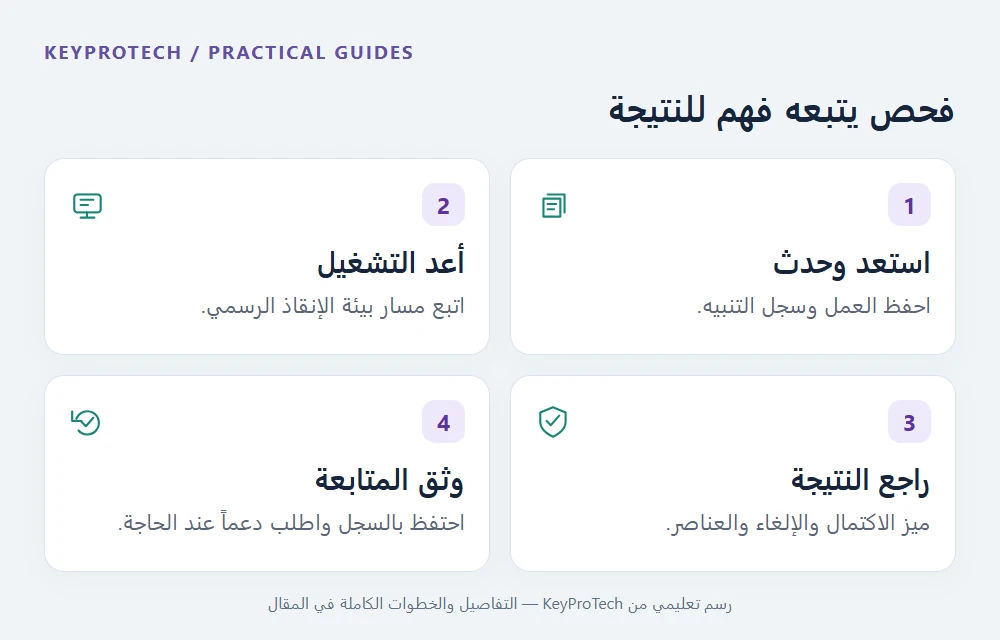
بعد الدخول يبدأ الفحص، ثم راجع التعليمات والنتيجة التي تعرضها النسخة المثبتة. يوضح دليل Bitdefender أن Close بعد الانتهاء يعيد التشغيل إلى Windows. ويمكن إيقاف الفحص مع تأكيد الإلغاء ثم إغلاقه للعودة، لكن الإلغاء لا يعني إكمال الفحص أو إثبات نظافة الجهاز. لا تطفئ الجهاز بالقوة لمجرد أن المسار استغرق وقتاً أطول من المتوقع؛ إذا ظهر عطل حقيقي فاجمع وصف الشاشة واطلب دعماً مناسباً دون تغيير إعدادات عشوائية.
| ما شاهدته | الاستنتاج الصحيح | ما لا تستنتجه |
|---|---|---|
| الفحص اكتمل مع نتيجة محددة | راجع العناصر والإجراءات | ليس ضماناً ضد كل تهديد |
| الفحص أُلغي | الجلسة لم تكتمل كما خُطط | لا تسجله كفحص مكتمل |
| عاد Windows إلى التشغيل | انتهت مرحلة إعادة التشغيل | لا يثبت حل المشكلة الأصلية |
| الخيار غير ظاهر | تحقق من المنتج والنظام والنسخة | لا تفترض دعمه على منصة أخرى |
السجل يفسر النتيجة أفضل من عدد الاكتشافات
داخل Windows، يوفر System Scan في Bitdefender فحصاً للنظام ونتيجة يمكن فتح سجلها عبر View Log. يشير دليل الشركة إلى مسار ملف XML في نافذة السجل، ويمكن إرساله إلى فريق الدعم إذا طلبه. احتفظ بالوقت ونوع الفحص واسم الكشف ومسار العنصر والإجراء المسجل. لا تعتبر سجلاً من System Scan داخل Windows سجلاً مطابقاً تلقائياً لجلسة الإنقاذ؛ سمّ كل اختبار بوضوح حتى لا تخلط بين مرحلتين مختلفتين.
من المهم أيضاً التمييز بين عنصر مصاب وعنصر محمي بكلمة مرور لم يتمكن الفاحص من قراءة محتواه. يوضح دعم Bitdefender أن الأرشيفات المشفرة قد تحتاج كلمة المرور للفحص، وأن هذا الوصف وحده لا يساوي اكتشاف برمجية خبيثة. وفي المقابل، عدم قراءة المحتوى لا يثبت سلامته. لا تستخرج أرشيفاً مشبوهاً أو تشغله فقط لإرضاء رقم في التقرير، ولا تشارك كلمة مرور أو محتويات خاصة عبر قناة عامة.
| الحقل | مثال على الوصف المطلوب | تجنب |
|---|---|---|
| نوع الفحص | System Scan أو Rescue Environment | خلط النتائج بين الجلسات |
| الكشف والمسار | الاسم كما ظهر مع موقع العنصر | تشغيل الملف لتأكيد هويته |
| النتيجة | تمت المعالجة أو بقي عنصر غير محسوم | وصف عام مثل «كل شيء غريب» |
| السجل | الملف المطلوب عبر قناة الدعم | نشر أسماء مستخدمين ومسارات حساسة علناً |
إذا بقيت المشكلة، اجمع الأدلة قبل حذف الملفات
قد يرتبط عدم معالجة عنصر بموقعه أو أذونات التخزين أو طبيعة الملف، ولا تعني كل نتيجة غير محسومة أن الحل هو حذف مجلد النظام. يحذر دليل Bitdefender من حذف ملف مهم لنظام التشغيل، ويوجه إلى الدعم عند عدم التأكد. إذا استمرت الاكتشافات، احتفظ بسجل حديث وأرسله عبر قناة الدعم المعتمدة حسب طلبهم، مع وصف الخطوات التي اكتملت وتلك التي أُلغيت.
اكتب خطاً زمنياً مختصراً: وقت التنبيه الأول، تحديث المنتج، الفحص داخل Windows، جلسة الإنقاذ والنتيجة الحالية. هذا يجعل المراجعة أكثر فائدة من تكرار الفحص عشر مرات دون قراءة السجل. وعند ظهور دلائل اختراق حساب أو نشاط غير مصرح به، تعامل مع ذلك كمسألة تحتاج مراجعة مستقلة؛ نتيجة فحص الملفات وحدها لا تجيب عن كل ما حدث للحساب أو البيانات. لا تقدم وعوداً بإزالة شاملة أو استرجاع بيانات تضررت.
عند اختيار المنتج: تحقق من المنصة والترخيص
يمكنك مراجعة Bitdefender Total Security في KeyProTech بوصفه منتجاً فعلياً في الكتالوج، ثم مطابقة النظام وعدد الأجهزة والمدة وشروط الاستخدام مع حاجتك. هذا الشرح لا يضيف مزايا أو حقوقاً إلى الترخيص، ولا يجعل كل وظائف Windows متاحة على بقية المنصات. راجع بيانات الصفحة الحالية ومعلومات المطور قبل الطلب، واسأل عن أي اختلاف بين اسم العرض والمنتج الذي ستثبته.
اجعل معيار نجاح الصيانة واضحاً: اكتمل الفحص المقصود، فُهمت العناصر والإجراءات، وعولجت الحالات غير المحسومة أو أُحيلت إلى الدعم، ثم اختُبر سلوك الجهاز. بهذه الطريقة تستخدم بيئة الإنقاذ كجزء من متابعة مهنية مبنية على الدليل، مع بقاء التحديث والنسخ السليم للبيانات والوعي بمصدر الملفات عناصر أساسية في الاستخدام اليومي.
الأسئلة الشائعة
هل تعمل بيئة الإنقاذ على Mac؟
هذا الدليل يخص Windows، وتذكر Bitdefender أن Rescue Environment متاحة على Windows 10 وما بعده. لا تفترض توافرها في تطبيقات الأنظمة الأخرى.
هل يجب استخدامها عند أي بطء؟
لا. البطء وحده ليس تشخيص إصابة. راجع التنبيهات والسجل والمشكلة الفعلية، واستخدم المسار عندما يناسب الحالة أو يطلبه برنامج الحماية.
هل تعيد تشغيل الجهاز؟
نعم، الدخول عبر Restart ينهي جلسة Windows المعتادة ويعيد تشغيل الكمبيوتر. احفظ الملفات ونسق نافذة صيانة قبل التأكيد.
هل إلغاء الفحص يعني أن الجهاز سليم؟
لا. سجل الجلسة على أنها أُلغيت، وراجع سبب الإلغاء وما يلزم لإكمال المتابعة بدلاً من اعتمادها كفحص مكتمل.
هل كل ملف محمي بكلمة مرور مصاب؟
لا. هذا الوصف قد يعني أن الفاحص لم يقرأ محتوى أرشيف مشفر. راجع مصدره وسياقه ولا تعتبره إثبات إصابة أو سلامة بذاته.
هل أحذف ملف النظام إذا بقي اكتشاف؟
لا تحذف ملفاً مهماً أو مجهول الدور عشوائياً. اجمع السجل ومسار العنصر واطلب توجيه دعم Bitdefender أو مسؤول الجهاز.
هل تضمن النتيجة إزالة كل التهديدات؟
لا توجد هنا ضمانات شاملة. اقرأ ما اكتمل وما بقي غير محسوم، وراجع المشكلة الأصلية والحسابات والبيانات وفق الأدلة المتاحة.