
AutoCAD للمتعلم: الوحدات وLayout ومقياس PDF دون تخمين
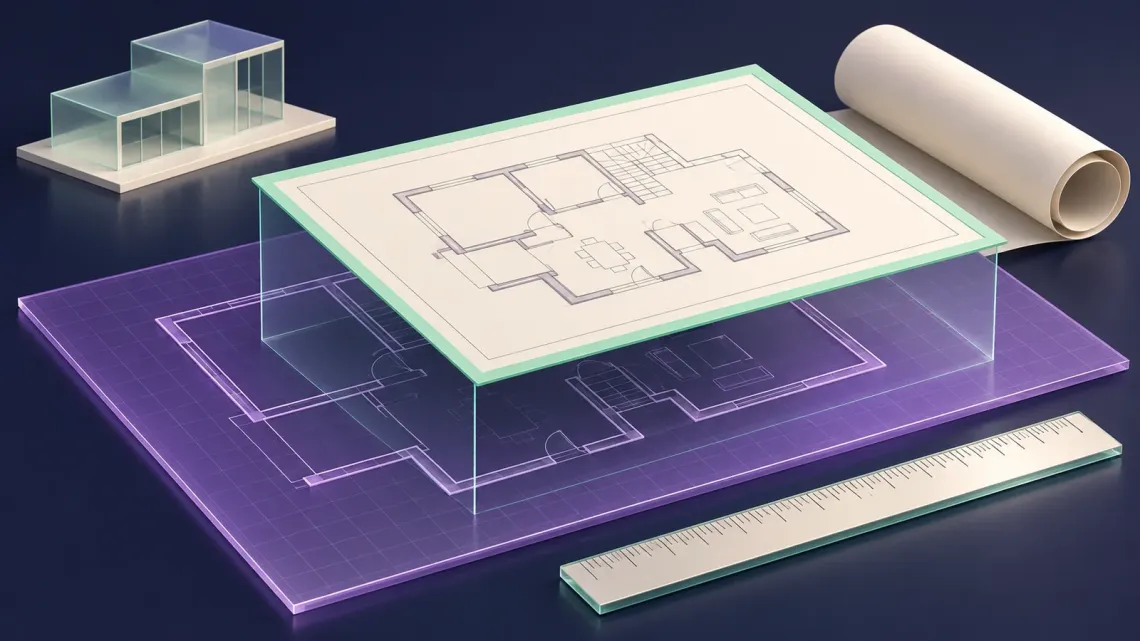
مشكلة مقياس الطباعة تبدأ أحياناً قبل فتح نافذة Plot، عندما تختلط وحدة النموذج بحجم الورقة. يقدم KeyProTech دليلاً تعليمياً في AutoCAD يربط القياس الصحيح وLayout بفحص PDF النهائي.
ستفصل الوحدة والهندسة والورق، وتعرف متى تفيد الملاءمة التلقائية، وكيف تتأكد من الناتج دون تخمين.
حدد الغرض والوصول المناسب قبل التمرين
بعد وضوح مسار الوصول، اختر تمريناً صغيراً تستطيع قياسه: غرفة بأبعاد معروفة أو قطعة بسيطة مع إطار ورقة. الغرض هنا تعلم العلاقة بين حجم الهندسة ووحدة الرسم والورق، لا إنتاج مخطط إنشائي صالح للتنفيذ. احتفظ بملف أصلي للتجربة وسجل الوحدة المقصودة والمقاس المطلوب للإخراج قبل تعديل الإعدادات.
اكتب بطاقة للتمرين تضم وحدة النموذج ومقاس الورقة ومقياس العرض المرغوب واسم ملف PDF النهائي. هذه الخطوة القصيرة تمنع معالجة كل مشكلة بصيغة كبر الرسم أو صغره حتى يبدو جيداً؛ المظهر على الشاشة قد يتغير بينما تظل القياسات غير صحيحة.
وحدة الرسم ليست حجم الورقة
توضح Autodesk أنك تحدد معنى وحدة الرسم أولاً، ثم تنشئ العناصر بحجمها الحقيقي وفق هذا المعنى. إذا اخترت الملليمتر، فإن طولاً مقداره ثلاثة أمتار يمثل 3000 وحدة؛ وإذا اخترت المتر يمثل 3 وحدات. لا تجمع هذين الأسلوبين داخل تمرين واحد دون تحويل مدروس، ولا تعتمد على النص المكتوب بجوار البعد بدلاً من قياس الهندسة نفسها.
| المفهوم | سؤال يوضحه | مثال تعليمي |
|---|---|---|
| وحدة النموذج | ماذا تعني وحدة واحدة؟ | ملليمتر أو متر |
| حجم العنصر | ما طوله الحقيقي وفق الوحدة؟ | 3000 ملليمتر تساوي 3 أمتار |
| حجم الورقة | على أي ورقة سيخرج الرسم؟ | مقاس تختاره في Page Setup |
إذا وصلتك كتلة أو مرجع بحجم غريب، راجع وحدات المصدر والملف المستقبل وإعدادات الإدراج. توثق Autodesk أن وحدات الكتل والرسم تؤثر في المقياس التلقائي عند الإدراج. قياس طول معروف يساعدك على تحديد المشكلة قبل تكبير الملف كله أو تغيير حجم عناصر صحيحة.
افصل تغيير إعداد الوحدة أو طريقة عرضها عن تحويل الهندسة بين نظامي قياس. احتفظ بنسخة، وحدد عامل التحويل المقصود عند الحاجة، ثم قس طولاً معروفاً قبل التعديل وبعده. لا تطبق التحويل مراراً حتى تقارب نتيجة تتوقعها بصرياً؛ بذلك قد تصنع أخطاء متراكمة يصعب اكتشافها لاحقاً.
Model وLayout: مكانان بوظيفتين مختلفتين
ارسم الهندسة في Model بالحجم الحقيقي، واستخدم Layout لتنظيم الورقة والإطار والمشاهد المطلوبة. تعرض نافذة العرض Viewport النموذج بمقياس تختاره بالنسبة إلى الورق. يوضح دليل Autodesk أن Layout يستخدم عادة مقياس إخراج 1:1 للورقة، بينما يضبط مقياس النموذج داخل نوافذ العرض؛ لا تعوض خطأ أحدهما بتغيير الآخر عشوائياً.
| المكان أو الإعداد | ما تضبطه؟ | خطأ تتجنبه |
|---|---|---|
| Model | هندسة صحيحة وفق الوحدة المختارة | تصغير الهندسة لتناسب الشاشة |
| Layout | ترتيب الورقة والإطار | اعتبار الورقة وحدة النموذج |
| Viewport | المشهد ومقياس عرضه | التقريب العشوائي بعد ضبط المقياس |
| Page Setup | جهاز الإخراج والورقة والمنطقة | إعادة إعداد مختلف لكل محاولة |
في تمرين تكون فيه وحدات النموذج والورق ملليمترات، طول 3000 ملليمتر يظهر بطول 30 ملليمتراً عند مقياس 1:100. هذا حساب تعليمي مشروط بالوحدات الصحيحة، وليس قاعدة لإدخال القيمة نفسها في كل ملف بوحدات مختلفة. استخدمه لفهم العلاقة، ثم راجع الإعداد الفعلي والقياس في الناتج.
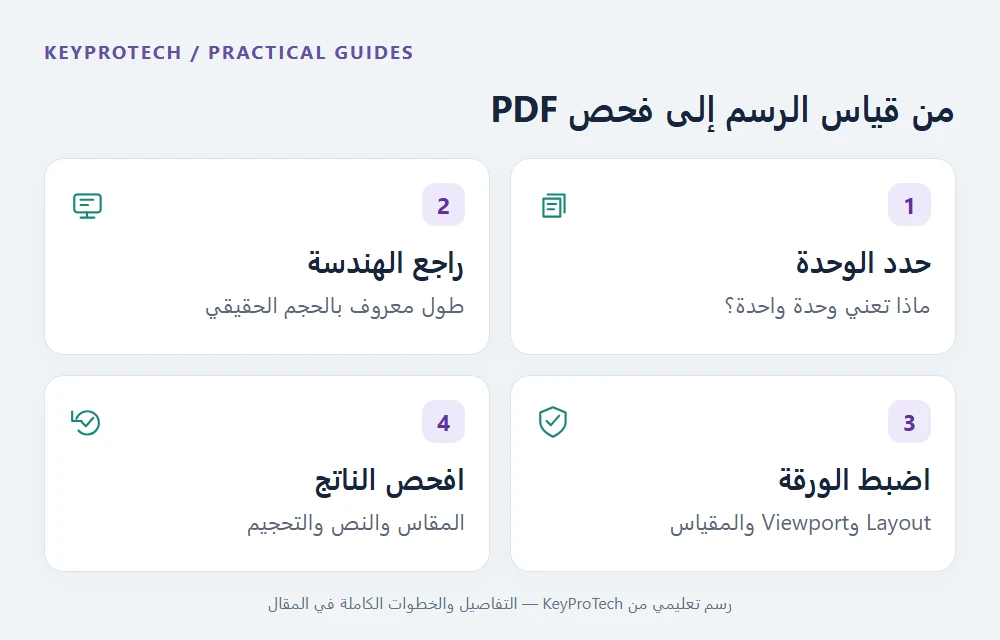
Page Setup والطبقات قبل الإخراج
- اختر Layout للتمرين وافتح Page Setup Manager.
- حدد جهاز أو إعداد PDF المتاح، ومقاس الورقة واتجاهها ومنطقة الإخراج المطلوبة.
- راجع مقياس الورقة ونافذة العرض كلّاً في مكانه، مع الحفاظ على وحدة النموذج المقصودة.
- حدد نمط الطباعة المناسب للتمرين، وراجع الخطوط والألوان وسماكات العناصر.
- عاين النتيجة واحفظ إعداد الصفحة باسم واضح لتكراره بدلاً من إعادة التخمين.
تجمع Page Setup الإعدادات التي تحدد شكل الإخراج وتحفظها في الرسم. استخدام إعداد مسمى مفيد عندما تنتج أكثر من لوحة، لكنه لا يعفي من فحص اختلاف مقاس الورقة أو اتجاهها. إذا استوردت إعداداً من ملف آخر، راجع الجهاز والورقة والإعدادات المتاحة على جهازك قبل اعتماده.
يمكن أن تحتوي نافذة Layout على تجاوزات لخصائص الطبقات، مثل اللون والسماكة أو إخفاء طبقة في نافذة محددة. لذلك إذا ظهر عنصر في Model واختفى أو تغير في نافذة واحدة، راجع إعدادات تلك النافذة والطبقات قبل إعادة رسمه. العناصر التي تستخدم ByLayer تتأثر بخصائص طبقاتها المناسبة؛ احفظ تفسيراً للتغيير بدلاً من معالجة كل عنصر على حدة دون نظام.
Fit to Paper ليس بديلاً عن مقياس مضبوط
خيار Fit to Paper يفيد عندما يكون المطلوب عرضاً أولياً يملأ الورقة، لكنه لا يعني الالتزام بمقياس معين. توضح Autodesk أن النسبة قد تتغير مع الورقة والجهاز ومنطقة الإخراج وإعدادات أخرى. إذا كان المطلوب مقياساً دقيقاً، فحدد هذا الهدف صراحة ولا تترك ملاءمة تلقائية تغيره دون انتباه.
| الفحص | كيف تراجعه؟ | ما الذي لا يكفي؟ |
|---|---|---|
| مقاس الصفحة | افتح خصائص أو معلومات PDF | أنه يبدو مناسباً في النافذة |
| المقياس | طول مرجعي معروف ووسيلة قياس ملائمة | عنوان يقول 1:100 فقط |
| المحتوى | الأطراف والنصوص والطبقات المطلوبة | ظهور وسط الرسم دون الحواف |
| الطباعة الورقية عند الحاجة | مراجعة إعداد التحجيم في قارئ PDF | افتراض أن الطابعة لن تغير الحجم |
افتح ملف PDF الذي أنشأته فعلاً، لا ملفاً قديماً يحمل اسماً مشابهاً. راجع خطوط النص العربي والأرقام ومناطق القص وعينة من سماكات الخطوط. وعند الطباعة من قارئ PDF، افحص تحجيم الصفحة؛ فقد يتغير المقاس إذا اختيرت ملاءمة تلقائية في مرحلة الطباعة حتى لو كانت إعدادات AutoCAD صحيحة.
احتفظ بنتيجة الاختبار مع ملف الرسم وإعداد الصفحة واسم النسخة. إذا تغير شيء لاحقاً، تستطيع مقارنة الخطوات بدلاً من البدء من الصفر. هذه الطريقة تعلمك تشخيص المشكلة: هل مصدرها الوحدة أم نافذة العرض أم الورق أم برنامج الطباعة؟
مراجعة صفحة AutoCAD في KeyProTech
توجد في المتجر صفحة AutoCAD بوصول تعليمي للمؤهلين لمدة 12 شهراً. اقرأ طبيعة العرض وحدوده، وتحقق من أهليتك عبر Autodesk ومن الإصدار والمتطلبات المناسبة لجهازك. لا تعتبر نجاح التثبيت دليلاً على حق استخدام تعليمي في مشروع ربحي، ولا تشارك حسابك أو تقدم معلومات أهلية غير صحيحة.
يوضح KeyProTech هنا سير تعلم عملياً، ولا يمنح هذا المقال حقوقاً إضافية أو اعتماداً هندسياً للرسم. إذا كان الهدف عملاً تجارياً، راجع الترخيص المناسب بدلاً من اختيار نوع وصول لا يطابق الاستخدام. واحتفظ ببطاقة التمرين والقياسات ونتائج PDF؛ فهي تمنحك أساساً واضحاً لتطوير مهارتك قبل الانتقال إلى ملفات أكبر وأكثر تعقيداً.
الأسئلة الشائعة
هل أغير حجم الرسم ليلائم الورقة؟
في السير المعتاد تنشئ الهندسة بحجمها الحقيقي وفق الوحدة، ثم تضبط الورقة ونافذة العرض والإخراج.
هل 3 وحدات تعني ثلاثة أمتار دائماً؟
لا. أنت تحدد معنى الوحدة؛ قد تعني ملليمترات أو أمتاراً أو غير ذلك. قس طولاً مرجعياً معروفاً.
لماذا تدخل كتلة بحجم خاطئ؟
راجع وحدات الكتلة والرسم المستقبل وإعدادات الإدراج قبل تغيير حجم الرسم كله.
هل Fit to Paper يضمن 1:100؟
لا. الملاءمة التلقائية قد تغير النسبة. اضبط المقياس المطلوب واختبر النتيجة وفق الوحدات الصحيحة.
لماذا تختلف طبقة في نافذة واحدة؟
قد توجد تجاوزات خصائص أو إخفاء خاص بتلك النافذة. راجع خصائص الطبقات داخل Layout.
هل PDF الصحيح يطبع بالحجم نفسه تلقائياً؟
افحص تحجيم الصفحة في قارئ PDF والطابعة؛ الإعدادات اللاحقة قد تغير النسبة.
هل الوصول التعليمي مناسب لمشروعي التجاري؟
توضح Autodesk أنه للتعليم للمؤهلين وليس للاستخدام التجاري أو المهني الربحي. راجع المسار الرسمي ونوع الترخيص المناسب.